AcaDius
Usuario (Argentina)
A continuación, BitDefender, distribuidor líder de software y servicios de seguridad informática, enumera una serie de síntomas que pueden indicarnos si nuestro sistema ha sido víctima de algún troyano: - Aparición y/o desaparición de archivos. - Ralentización del sistema. - Aparición de archivos temporales sin justificación. - Bloqueos continuos del PC. - Reinicios continuos del PC. - Inicialización/Finalización de programas sin justificación. - La bandeja del CD se abre/cierra sin motivo alguno. - El teclado deja de funcionar. - Actividad en el módem cuando no se está realizando ningún tipo de comunicación. Las luces indicadoras del modem (externo) o el LED de actividad del disco duro (interno) pueden indicar este tipo de actividad. - El servidor de Internet no reconoce nuestro nombre y contraseña o indica que ya está siendo utilizado. Lo mismo con el correo. - Ejecución de sonidos sin justificación. - Presencia de ficheros TXT o sin extensión en el HD (normalmente en -c:-) en los que reconocemos palabras/frases/conversaciones/comandos,... que hemos escrito anteriormente (captura del teclado por parte del atacante). - Presencia de archivos y/o carpetas con caracteres extraños, (como por ejemplo -|î ìäñòó càïóñêà-, que es el path por defecto del NetBus 2.X, o -%windir%patch.exe%windir%KeyHook.dll-, path por defecto del NetBus 1.X). - Aparición de una ventana con un mensaje tipo: "TE HE METIDO UN TROYANO" - Este podría ser ya es un síntoma muy claro de una infección de troyano.
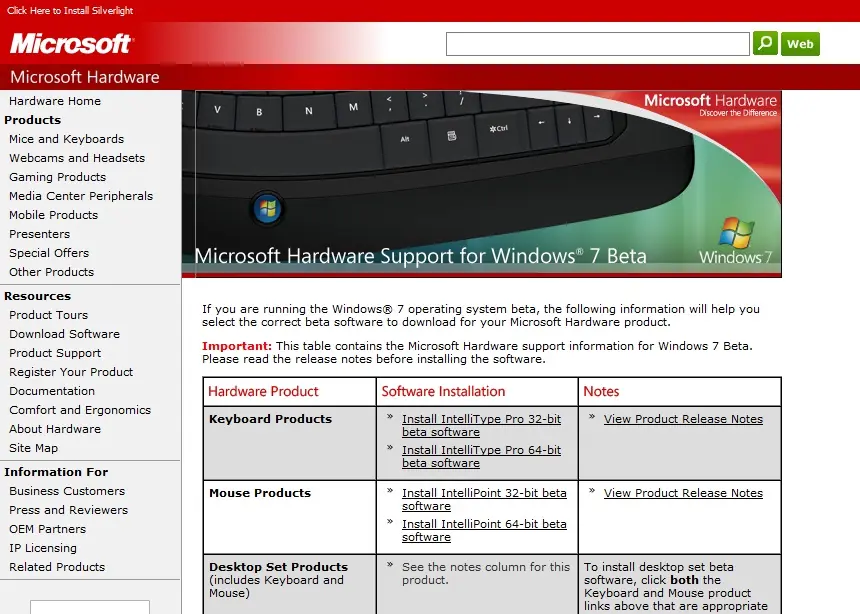
1. Drivers para Windows 7 Uno de los posibles inconvenientes a la hora de instalar Windows 7 beta es el de los controladores. La mayoría de ellos son reconocidos durante la instalación por el propio Windows, pero en algunos casos quedan dispositivos sin instalar. En este caso lo primero que hay que hacer es acudir a Windows Update para comprobar si en la base de datos de la propia Microsoft existen controladores actualizados para nuestra configuración. Para activar esta opción haremos clic en el icono de inicio y en el apartado de búsqueda escribiremos Windows update y pulsaremosenter. La búsqueda de actualizaciones se realiza de forma automática. En algunos casos los fabricantes han puesto a disposición controladores para la versión beta de Windows 7. Uno de los que lo ha hecho, como no podía ser de otra forma, es precisamente Microsoft. En la página Microsoft Hardware Support for Windows 7 Beta podemos descargar controladores para los principales periféricos de la marca. Otra compañía que ofrece controladores en versión beta para el nuevo sistema operativo es ATI para algunas de sus tarjetas gráficas. Si a pesar de todo no encontramos el controlador, podemos instalar el correspondiente a Windows Vista (de 32 o 64 bits según el caso) con el que funcionará correctamente. 2 Actualización para los archivos MP3 Uno de los primeros problemas encontrados durante la fase beta de Windows 7 ha sido con el Windows Media Player 12. El reproductor multimedia actualizaba los metadatos de los archivos MP3 corrompiendo parte del contenido musival de los ficheros. Este problema fue detectado de inmediato y se puso a disposición el parche correspondiente que podemos descargar desde la página de soporte de Microsoft. Si queremos conservar intactos nuestros archivos MP3, será conveniente instalar esta actualización. 3. Volver a la barra de tareas de Vista Aunque la nueva barra de tareas de Windows 7 ofrece muchas ventajas, hay también muchos usuarios que no se adaptan a su aspecto. Por suerte esta barra de tareas es totalmente configurable. Para volver a disponer de iconos más pequeños, para que se asemeje más a los sistemas operativos anteriores, haremos clic con el botón derecho en el icono de Inicio y a continuación elegiremos Properties luego Taskbar y finalmente Use small Icons. Podemos hacer que el comportamiento de la forma en la que se combinan los iconos en Windows 7 también vuelva a ser como antes. Para ello en la misma pestaña Taskbar elegiremos la opción Combine when taskbar is full en el apartado Taskbar buttons. 4. Graba imágenes de disco Windows 7 ofrece nuevas posibilidades de grabación de discos. Una de las más cómodas es la posibilidad de grabar directamente una imagen ISO de un CD o DVD sin necesidad de instalar un programa específico. Para hacerlo simplemente haremos clic sobre el achivo y elegiremos la opción Burn to disc que aparecerá entre los menús del explorador de Windows. También podemos simplemente hacer doble clic sobre el fichero .iso para que aparezca la ventana de diálogo para iniciar la grabación. Naturalmente necesitaremos un disco virgen en la unidad para iniciar el proceso. 5. Temas ocultos Uno de los aspectos “cosméticos” internacionales que incluye Windows 7 es que según elijamos el idioma de instalación, el sistema pondrá a disposición un tema de escritorio regional. En el caso del idioma español no hay temas todavía disponible, pero podemos ver cuáles tenemos instalados en el ordenador accediendo al listado oculto de los que copia Windows 7 en nuestro disco. Para visualizar las carpetas con los temas ocultos abriremos un explorador. A continuación haremos doble clic en la zona donde aparece la ruta de la carpeta en la que estamos. Luego escribiremos c:\Windows\Globalization\MCT. En el caso de que hayamos instalado el sistema en un disco distinto al C: sustituiremos esa letra por la correspondiente a la unidad de instalación. Veremos aparecer una serie de carpetas que contienen los distintos temas. Para cambiar a otro tema que nos guste, simplemente haremos doble clic en la carpeta del país que queramos explorar y luego en la carpeta Theme dentro de ésta. Si hacemos doble clic en el tema correspondiente, veremos cómo se realiza el cambio automáticamente. 6. Organiza la barra de tareas Los iconos fijos de la barra de tareas de Windows 7, como el explorador, Internet Explorer o el Media Player, no son… fijos. Es decir, se puede cambiar su orden simplemente haciendo clic sobre ellos y arrastrándolos. Además, siempre que abramos un programa podemos mantenerlo fijo para que esté disponible en la barra de tareas haciendo clic con el botón derecho y eligiendo la opción Pin this program to the Taskbar. La ordenación de los iconos es importante, porque podemos acceder a esos programas no solo haciendo clic, sino también pulsando la tecla Windows y el número de orden que le corresponda. Otro detalle que no se suele conocer es que no solamente se pueden desplazar los iconos de la barra de tareas, sino también los de la barra de estado. Es decir, que podemos cambiar a nuestro antojo el orden del indicador de batería, el estado de la red inalámbrica, el Action Center o el altavoz con solo arrastrar y soltar con el ratón. 7. Jump list con botón izquierdo Windows 7 ha sido diseñado para mejorar su manejo con pantallas táctiles y hay muchos detalles que lo revelan. Uno de ellos es la posibilidad de sustituir el clic del botón derecho del ratón con un sólo botón. Es el caso del funcionamiento de las Jump list, listas de acciones de acceso rápido. Para hacer aparecer esta lista, en vez de utilizar el botón derecho del ratón sobre los iconos de la barra de tareas, también podemos pulsar sobre el icono y desplazar el cursor hacia arriba sin soltar el botón o sin dejar de pulsar la pantalla en el caso que estemos utilizando una táctil. 8. Acceso inmediato a vídeos El nuevo sistema nos permite tener acceso más rápido a la carpeta de vídeos. Windows 7 permite agregarla al menú de inicio. Para poder incorporar esta carpeta simplemente haremos clic con el botón derecho sobre el icono de Inicio y luego elegiremos Start Menu y finalmente Customize. Luego localizaremos la sección Videos y haremos clic en la opción Display as a link. También podemos hacer lo mismo con los programas de televisión grabados en el apartado Recorder TV. 9. Búsquedas web desde el escritorio El nuevo Windows 7 permite a través de su herramienta de búsqueda encontrar recursos en Internet además de en los dispositivos de almacenamiento y las redes locales. Para ello es preciso crear un conector de búsqueda apropiado e instalarlo en el sistema. Sólo tenemos que descargar el conector para agregar la opción correspondiente en la herramienta de búsqueda del explorador de Windows. En la actualidad existen varios conectores realizados para ciertos servicios de búsqueda. Existen paquetes de conectores, como el de la página de Redmondpie que incluye Flickr, Youtube, Twitter y otros. 10. Abrir otra instancia de la aplicación en la barra de tareas La barra de tareas de Windows 7 puede desconcertar, sobre todo a los usuarios habituados a Vista y otros sistemas operativos. Una de las dificultades es la del comportamiento de los iconos de programas de la barra de tareas. Si el programa está en funcionamiento y hacemos clic, el programa se ejecutará. Sin embargo, si el programa ya está en funcionamiento, simplemente veremos las ventanas del programas ya abiertas. Así que aparentemente para abrir una nueva ventana (istancia) del programa hay que recurrir al menú de inicio. En realidad no es necesario, simplemente hay que pulsar la tecla Mayúsculas a la vez que hacemos clic en el icono de la barra de tareas. Si se dispone de un ratón de tres botones, el tercer botón hace la misma función. 11. Cambio de ventana con un solo clic Con Windows 7 es posible cambiar de tarea sin necesidad de utilizar combinaciones de teclas gracias a la funcionalidad de la nueva barra de tareas. Para ello haremos clic sobre el icono que representa el programa que tenemos abierto mientras pulsamos la tecla Control. La ventaja con respecto a la combinación de teclas Alt mástabulador es que la rotación entre los procesos se produce solamente entre los procesos que pertenecen a la misma aplicación. 12. Cuentas autolimpiables El nuevo sistema operativo Windows 7 permite un mayor control sobre cómo se utilizan sus recursos. Entre otras cosas es posible controlar cómo algunos usuarios acceden al sistema e incluso impedirles ciertas acciones. La aplicación PC Safeguard (ahora incorporada al sistema operativo) permite a los usuarios que determinemos que hagan el uso que quieran del sistema, pero una vez hayan terminado la sesión no queda rastro de ella. Ni archivos en el disco, ni programas instalados ni cambios en los archivos de configuración de los programas o el sistema. Para utilizar este sistema hay que abrir el Menú de inicio y acceder a Control Panel. Luego haremos clic sobreUser Accounts and Family Safety luego en User Accounts, Manage Another Account y finalmente Create a new account. Introducimos el nombre para el nuevo usuario y haremos clic en Create. Una vez creada la cuenta, haremos clic sobre ella, elegiremos Set Up Safeguard luego sobre Turn on PC Safeguard. También podemos impedir el acceso a determinados discos duros haciendo clic en Lock Hard Drives. Finalmente haremos clic sobre Apply. Esa cuenta de usuario tal y como está creada ya no permite realizar ningún cambio ni en el sistema ni en los discos. 13. Fija tus carpetas preferidas a la barra de tareas Más sobre la nueva barra de tareas. Como hemos apuntado anteriormente, es posible abrir carpetas y hacer que aparezcan de forma fija en la barra de tareas para poder tener a mano ciertos archivos. Lo único que tenemos que hacer es hacer clic sobre el icono del explorador de Windows. Navegaremos hasta localizar la carpeta que queremos fijar. Luego haremos clic con el botón derecho sobre ella arrastraremos el icono hasta el lugar donde queremos que se situe la carpeta sobre la barra de tareas. Así quedará fijada en la barra de tareas. 14. Crea disco de reparación ¿Qué hacer cuando todo falla? Aunque la versión beta de Windows 7 ha resultado ser bastante estable, es posible que en algún momento el sistema no responda por alguna razón y no sea posible iniciar Windows. Para solucionarlo podemos crear un CD de arranque con un sistema de recuperación. Para crearlo en primer lugar introduciremos un CD virgen en la grabadora. Luego simplemente escribiremos System repair disc en el buscador del menú de Inicio. 15. Fondo de pantalla cambiante Podemos crear un fondo de pantalla con una secuencia de imágenes. Podemos conseguirlo de forma bastante sencilla. Haremos clic en una parte vacía del escritorio con el botón derecho y elegir Personalize y luego Desktop Background. Ahora si elegimos una imagen ocupará el fondo de la pantalla. En vez de eso seleccionaremos las imágenes que queramos pulsando la tecla Control de forma que queden marcadas varias. Luego elegiremos cada cuánto tiempo queremos que cambie la imagen. Podemos elegir Shuffle si queremos que el orden de las imágenes sea aleatorio. 16. Bloquear programas Además del control de las cuentas de usuario, podemos bloquear aplicaciones de forma que sólo podemos utilizarlas nosotros. Para conseguirlo usaremos el programa AppLocker. Para acceder a esta aplicación abriremos el Menú de inicio y escribiremos GPEDIT.MSC y abriremos Computer Configuration. Luego la carpeta Windows Settingsluego Security Settings, Application Control Policies y finalmente AppLocker. COMENTAR NO CUESTA NADAAAA!
En la mayoría de los casos cuando contratamos una línea Adsl el proveedor no entrega ningún tipo de configuración, salvo en los casos en los que se contrata un Kit, esto origina varios problemas cuando después de haber formateado el disco duro tenemos que volver a configurar la Adsl, ya que no disponemos por escrito de los nodos de conexión ni de las direcciones IP. Para que esto no ocurra en este truco vamos a ver donde se encuentran dichos nodos, para que los podáis imprimir y guardarlos para futuras acciones. La configuración de cada tarjeta no es ningún problema ya que Windows XP las reconoce sin mas e instala sus drivers, pero los nodos y direcciones IP debemos configurarlas a mano. Estos nodos y direcciones IP no son reales, por lo que cada usuario debe extraer los que le correspondan a su ordenador. 1.- Hacemos clic en el botón Inicio, luego en Panel de Control y finalmente hacemos doble clic en el icono de Conexiones de Red. 2.- En el icono de conexión de área local hacemos clic con el ratón derecho y luego en Propiedades. 3.- Seleccionamos Protocolo Internet (TCP/IP) y hacemos clic en el botón Propiedades. 4.- Seguidamente veremos la pantalla donde debemos escribir los nodos de comunicación TCP/IP, La configuración TCP/IP que aparece en la imagen no es real en cada caso tendrá una distinta, por lo que debes anotar las que tiene tu ordenador. 5.- Ahora deberás hacer clic sobre el botón de Opciones avanzadas para completar la configuración. 6.- Si haces clic sobre la pestañas Configuración de IP o la pestaña DNS verás la configuración que tienes, si has anotado bien todos los nodos, no tendrás ningún problema a la hora de restaurar una conexión de Adsl. Cada proveedor de Adsl podrá variar ligeramente los nodos y configuración, por eso es importante revisarla y anotarla, la que le corresponde a cada ordenador.
Hoy en día, son muy comunes y utilizados los HD externos, los cuales se conectan al PC vía USB. Los dispositivos USB actuales gozan de grandes velocidades de transferencia, y por ello las instalaciones de los sistemas operativos (desde CD o DVD muy lentas) se realizan de forma mucho más rápida. Si tienes un dispositivos de almacenamiento USB con la suficiente capacidad para albergar una copia del DVD de instalación de Windows Vista, este truco te puede ser muy últil. Una vez hemos verificado que tenemos suficiente espacio en nuestro dispositivo USB, solo tenemos que realizar una copia íntegra del DVD de instalación, para ello realizaremos lo siguiente: Menu Inicio --> Ejecutar Tecleamos cmd.exe Ahora haremos uso del comando xcopy (existente desde la era MS-DOS). Obiamente tendremos que modificar las letras de las unidades según cada PC. El comando completo a utilizar será el siguiente: xcopy d:*.* /s/e/f e: Ahora ya tenemos el contenido del DVD de instalación en nuestro dispositivo listo para utilizar en cualquier PC que querais instalar vista. Para hacer uso del dispositivo como medio de instalación, deberemos entrar en la BIOS del PC e indicarle que queremos como primera opción de arranque del sistema los dispositivos USB KOMENTAR NO KUESTA NADA! si no te gusta el post no komentes pt!
![trucos para xp[algunos muy buenos]](https://storage.posteamelo.com/assets-adonis/assets/2009/05/04/big2v5-OlYGcKHOntw.webp)
Un truco originalmente descubierto para Windows 2000 pero que continúa funcionando en Windows XP tiene que ver con la oscura razón por la que Microsoft ha eliminado del programa de instalación del sistema la posibilidad de que el usuario especifique los componentes de Windows que serán instalados Por consiguiente, si nos movemos hasta el panel Agregar o quitar componentes de Windows dentro del Panel de control no obtendremos la lista completa de aplicaciones que podemos añadir o eliminar. Por suerte este problema tiene fácil solución. Nos trasladaremos hasta la carpeta %SYSTEMROOT%INF y alli localizaremos el archivo “sysoc.inf” que abriremos con el bloc de notas (“notepad.exe”). Si observamos la sección [Components], encontraremos que algunos de los elementos contienen las palabras “hide” o “HIDE” y por esta razón no se muestran bajo el panel Agregar o quitar componentes de Windows. [Version] Signature = "$Windows NT$" DriverVer=06/26/2001,5.1.2505.0 [Components] NtComponents=ntoc.dll,NtOcSetupProc,,4 WBEM=ocgen.dll,OcEntry,wbemoc.inf,hide,7 Display=desk.cpl,DisplayOcSetupProc,,7 Fax=fxsocm.dll,FaxOcmSetupProc,fxsocm.inf,,7 NetOC=netoc.dll,NetOcSetupProc,netoc.inf,,7 iis=iis.dll,OcEntry,iis.inf,,7 AccessOpt=ocgen.dll,OcEntry,optional.inf,HIDE,7 Pinball=ocgen.dll,OcEntry,pinball.inf,HIDE,7 MSWordPad=ocgen.dll,OcEntry,wordpad.inf,HIDE,7 […] Para solucionar este problema, realizaremos una búsqueda global en el documento y eliminaremos la cadena “, hide” alla donde aparezca. Acto seguido salvaremos el archivo, volveremos a ejecutar el panel Agregar o quitar componentes de Windows y comprobaremos que aparecen listados para su instalación o desinstalación, componentes que hastan entonces permanecían ocultos. Solucionar problemas de apagado en Windows XP Se a comprobado que en muchos equipos ATX, donde en anteriores versiones al Windows XP apagaban automáticamente el sistema, en Windows XP no lo hacen, mostrando el mensaje: "Ahora es seguro apagar el sistema" o incluso reiniciando en vez de apagarse. Y este problema lo podemos solucionar mediante el registro de Windows. Para ello ejecutamos "regedit.exe" desde el menú "Inicio/Ejecutar". Allí localizamos la siguiente clave: HKEY_LOCAL_MACHINESOFTWAREMicrosoftWindowsNTCurren tVersionWinlogon. Una vez localizada dicha clave, comprobamos si el contenido de los valores alfanuméricos PowerDownAfterShudown y ShutdownWithoutLogon es "1", pues de lo contrario, tendremos que ponerlo con ese valor. Otra cosa, recomiendada es: revisar en la clave HKEY_CURRENT_USERControl PanelDesktop si existe el valor alfanumérico PowerOffActive, cuyo contenido deberá ser "1". Si esto aun sigue sin causar ningún cambio, lo intentaremos de otro modo: Iniciamos la herramienta de administración del sistema, pulsando con botón derecho sobre el icono de Mi PC seleccionando "Administrar". Una vez dentro del administrador de dispositivos, comprobamos que el apartado Ordenador, indique lo siguiente: "Equipo ACPI compatible" o "PC Estándar APM". En este último caso, dentro del menú Ver, seleccionamos Mostrar dispositivos ocultos y nos aseguramos que el elemento "NT ATM / Legacy Interfaz mode" no tenga un marca de color rojo, pues de suceder esto tenemos que hacer lo siguiente: Accedemos a sus Propiedades y Habilitar el dispositivo. Comprobar que en las Propiedades de energía, dentro del Panel de control, en la pestaña APM se encuentre activada la opción "Habilitar la compatibilidad con la administración avanzada de energía". Liberar espacio eliminando puntos de restauración del sistema. Windows XP tiene una característica para crear puntos de restauración, archivos que contienen información sobre la configuración del sistema (archivos críticos del registro, la base de datos COM+, los perfiles de usuario, controladores...), de forma que, si el sistema deja de funcionar, toda la configuración, datos, etcétera no se pierden, ya que podremos volver a ese punto de restauración. Estos puntos se crean automáticamente por la herramienta en varios eventos, como son la instalación de una nueva aplicación, la aplicación de un parche de la web Windows Update, la instalación de un controlador sin firma digital... Sin embargo, en la medida en que Windows crea múltiples e innecesarios puntos de restauración, los GBytes de nuestro disco duro pueden desaparecer rápidamente. Para eliminar todos excepto el más reciente punto de restauración, desde el menú Inicio->Programas->Accesorios->Herramientas de sistema->Liberador de espacio en disco seleccionaremos el disco que queremos limpiar. Tras analizar el disco, seleccionaremos de la lista de componentes los correspondientes a puntos de restauración del sistema y veremos q el espacio libre de nuestro disco a aumentado considerablemente. ¿Dónde puedo encontrar la máquina virtual de Java? La máquina virtual de Java sirve para ejecutar aplicaciones en Java (es decir, archivos con extensión *.class o *.jar) y también los applets de Java que podemos encontrarnos en algunas páginas web (normalmente, chats y utilidades similares). Debido a las "peleillas" y litigios entre Sun y Microsoft, Microsoft retiró durante una temporada la JVM de su web, aunque ya la incluye en el último Service Pack (SP1) de Windows XP por lo que, para instalarla, deberás instalar el SP1 completo. No obstante, es posible descargarla aparte (de la web de Sun). Por lo tanto, hay dos JVMs diferentes entre las que se puede elegir: La de Microsoft, incluida en el Service Pack 1 (SP1), que se puede descargar de Windows Update (http://windowsupdate.microsoft.com). La de Sun está disponible en http://java.sun.com/getjava/download.html y ocupa unos 10 MB. Si se instala la de Sun aparece un nuevo icono en el panel de control de Windows llamado Java Plug-in con dos opciones interesantes. En la pestaña "Básico" puedes marcar "No iniciar consola" para evitar que te aparezca un icono en la bandeja del sistema (al lado del reloj de Windows) cada vez que se ejecuta un applet. En la pestaña "Explorador" puedes indicar qué navegadores quieres que usen la JVM de Sun. Debido a que la JVM de Microsoft no es 100% compatible con el estándar de Java (ni tampoco suele estar demasiado actualizada), es posible que te encuentres applets que no te funcionen porque estén diceñados justo para la JVM que no estés usando. Siempre puedes acudir al Panel de Control y cambiar de máquina virtual a voluntad (es necesario cerrar el navegador para hacer efectivos los cambios). Seguridad en XP home con SP2 Windows XP Home tiene los mismos permisos de seguridad del XP profesional, solamente que algo mas ocultos. Aquellos que quieren colocar permisos de lectura, escritura, escritura, ejecución,(todo como el XP profesional) signan los siguientes pasos. 1. Entrar al boot el XP al iniciar el PC seleccionad la opción símbolo del sistema. 2. Entrar como administrador. 3. Presionar ctrl+alt+supr les saldrá el administrador de tareas den clic en archivo/nueva tarea y escriban el la ventana "explorer" ojo sin comillas. 4. Ahora simplemente selecciona la carpetas que quieras proteger y dale propiedades, y te saldrá la pestaña de seguridad. 5. Agrega la cuenta de usuario a al que desees agregar los permisos y luego agrégaselos. Utilizar el NetMeeting en Windows XP El programa se haya en C:Archivos de programaNetMeetingconf.exe. Para instalar NetMeeting, proceda como sigue: Abra la carpeta C:Archivos de programaNetMeeting Haga un doble click del botón izquierdo en el archivo conf.exe (puede ser visible sólo como conf según su configuración). Durante el proceso de instalación, deje seleccionadas una o ambas de las casillas: Crear un acceso directo a NetMeeting en mi Escritorio Crear un acceso directo a NetMeeting en mi barra de Inicio rápido Ya tiene disponible NetMeeting en su equipo. Reciclar los datos del prefetch para mejorar el rendimiento Al igual que es necesario limpiar, el registro o la carpeta de archivos temporales de Windows de forma periódica, los datos generados por la herramienta de prefetching de Windows XP también tienen que ser reciclados de vez en cuando. Esto es debido a que a medida que vamos instalado y ejecutando nuevas aplicaciones. El directorio donde se guarda el catálogo con los datos del prefetch comienza a llenarse de enlaces basura y obsoletos que ralentizan nuestro sistema notablemente. Abrir la carpeta C:\WINDOWS\PREFETCH y eliminar estos archivos al menos una vez al mes, es una medida muy aconsejable. Formatear Partición NTFS Para formatear la partición NTFS e instalar nuevamente Windows XP seguiremos estos pasos: Con el ordenador apagado introducimos el disco nº 1 de instalación de Windows XP (en total son 6 discos) y arrancamos el ordenador. (Esto se puede obviar si arrancas desde el CD-ROM.Pasa al punto 1) A continuación vamos introduciendo los discos 2..3..4..5..6 según los vaya pidiendo.(Este paso se puede obviar, si tienes configurado tu equipo para que el arranque primario sea el CD-ROM.Pasa al punto 1) Tendremos insertado el CD-ROM de Windows XP en el lector de CD´s . Una vez haya cargado los 6 discos, nos ofrecerá las siguientes opciones. 1º Instalar Windows XP. Recuperar la instalación de Windows XP Salir del programa. Escogeremos la opción de Instalar Windows XP, pulsando la tecla Intro. 2º Pulsamos la tecla F8 para aceptar el contrato de licencia y continuar con el proceso. 3º En la siguiente ventana tenemos nuevamente la opción de reparar la instalación de Windows XP o instalación Nueva. Escogemos la opción Instalación nueva y presionamos la tecla ESC. para continuar. 4º En la siguiente pantalla vemos todas los discos y particiones, con tres opciones: Instalar Windows XP. Crear nueva partición. Eliminar la partición seleccionada. 5º Ahora vamos a eliminar la partición, para ello la seleccionamos y pulsamos la tecla D y luego la tecla L para eliminarla. 6º En el cuadro de particiones veremos que ha desaparecido el nombre de unidad que tenía y en su lugar aparece el texto Espacio no particionado. QUOTE (Nota: Si le decimos que instale Windows en este momento, sin crear una partición en la siguiente ventana podrás optar a formatear en NTFS o FAT32 tu disco para el caso que desees volver a instalar win98. Me) 7º Seleccionamos el texto de Espacio no particionado y pulsamos la tecla C para crear una nueva partición. Mostrará el espacio que queda libre en el disco, en este caso lo dejamos como está ya que lo que pretendemos es formatear y cargar nuevamente Windows XP (pero podríamos modificar el tamaño de la partición o hacer una nueva partición con menos tamaño de disco). Pulsamos la tecla Intro. 8º Ahora en el cuadro de particiones aparecerá con el nombre de unidad (Por ejemplo C a continuación pulsamos la tecla Intro para continuar con la instalación. 9º En la siguiente ventana aparecerán las opciones para Formatear la partición, escogemos la opción de formatear en NTFS y comenzará de inmediato a formatear la partición. 10º Una vez que termine de formatear la partición continuará automáticamente la instalación de Windows XP, y tan solo tenemos que seguir las instrucciones que van apareciendo en pantalla, hasta terminar la instalación de Windows XP. ¿Como borrar "Elementos pasados" de la barra de notificaciones del XP ? 1º- Ejecutar el editor del registro y busca: HKey_Current_UserSoftwareMicrosoftWindowsCurrentVe rsionExplorerTrayNot ify 2º- Borra las claves IconsStreams y PastIconsStream y cierra el editor. 3º- Crea un punto de restauración y reinicia el equipo 4º- Abre el restaurador del sistema y restáuralo a ese punto. Los iconos de elementos pasados habrán desaparecido. Agregar cuenta de Administrador al Log en Pantalla de Windows XP Cuando Windows XP es instalado por primera vez, te pide que al menos coloques un nombre de usuario que tendra acceso al computador. Una vez que tu creas este nombre, la cuenta de Administrador por defecto desaparece. Para acceder a ella, presiona Ctrl-Alt-Delete o Suprimir 2 veces en la pantalla de bienvenida para regresar al Log standard de Windows 2000. Coloca Log On como un Administrator desde este punto. Para apagar al Administrador, click Inicio>Log Off y Log Off cuando el Log de Windows cuando el cuadro de seleccion aparece. La Pantalla de Log On con el usuario habilitado aparecera en pantalla Para mantener la cuenta del Administrador siempre visible en la pantalla de inicio usa este truco del registro. Inicio>Ejecutar>Regedit Ir a : HKEY_LOCALMACHINESOFTWAREMicrosoftWindows NTCurrentVersionWinlogonSpecialAccountsUserList Si no existe la entrada Administrador, la crearemos dando con el ratón derecho y luego escogiendo la opción nuevo valor, que sea DWORD, le damos nombre de Administrador y pulsamos el botón OK. Hacemos doble clic en el y le damos el valor DECIMAL 1 Si existe, sólo tendremos que modificar el valor por un 1. Cerramos todas las ventanas y reiniciamos el ordenador. Al llegar a la pantalla de Usuario veremos que ahora ya podemos entrar como Administrador en el Equipo. (Recuerda que esta cuenta es solo para solucionar problemas) Deshabilitar el ratón derecho Para deshabilitar el ratón derecho y que no pueda mostrar los menús contextuales cuando hacemos clic sobre el Escritorio o sobre el Explorador, sigue estos pasos: Hacemos clic en el Botón Inicio>Ejecutar> Regedit >Intro seguidamente se abrirá el editor del registro. Ahora en el Editor del registro nos desplazamos a la siguiente clave: HKEY_CURRENT_USERSoftwareMicrosoftWindowsCurrentVe rsion PoliciesExplorer Si no tenemos la entrada MoViewContexMenu la tenemos que crear. Hacemos clic con el ratón derecho y luego escogemos el valor DWORD, luego le cambiamos el nombre poníendole MoViewContexMenu Finalmente hacemos doble clic sobre él y le damos el valor "1" para ocultar el menú contextual o "0" para descoultarlo. Cerramos el editor de registro y listo ahora cuando hagamos clic con el ratón derecho en una zona del Escritorio ya no aparecerá el menú contextual. Cerraremos la sesión y reiniciaremos Windows para que los cambios surtan efecto. Inicio automatico en cuenta administrador Para entrar directamente si hay varios usuarios a la cuenta: Editamos el registro de Windows "regedit.exe" desde el menú Inicio/Ejecutar. Una vez allí, localizamos la siguiente clave: HKEY_LOCAL_MACHINESOFTWAREMicrosoftWindowsNTCurren tVersionWinlogon Ya dentro, creamos o modificamos (si existen) los valores alfanuméricos con los siguientes nombres y contenidos respectivos: AutoAdminLogon: contenido = "1" (activa el inicio de sesión automático); contenido = "0" (inicia la sesión de forma namual). DefaultPassword: contenido = nuestra contraseña de acceso. DefaultUserName: contenido = nuestra cuenta de acceso. DefaultDomainName: contenido = Nuestro dominio. Cambiar login y Password en las cuentas de los Usuarios Inicio y luego sobre Ejecutar escribe "control userpasswords2" (sin comillas),y le das a Aceptar y en la ventana q te aparecerá tendrás las propiedades de las cuentas de los usuarios, administradores, etc. Ahí podrás Resetear el password del Administrador y de los demas usuarios (solo es valido desde una cuenta con privilegios de administrador). Borrar mensajes pantalla de bienvenida Borrar la lista de mensajes no leídos que queda guardada en el inicio de sesión del Messenger y mostrados también en la pantalla de bienvenida durante el inicio de sesión se puede llevar a cabo mediante la edición del registro Para ello iniciaremos la herramienta regedit.exe desde el menú Inicio->Ejecutar->regedit Una vez abierto navegaremos hasta la clave HKEY_CURRENT_USER\Software\Microsoft\windows\Curre ntVersion\Unreadmail En esta clave, encontraremos todas las cuentas de correo existentes. Señalando cada una, en el arbol q se despliega en la parte de la derecha, veremos un valor DWORD MessageCount cuyo contenido tendremos que poner a 0 para que no te vuelva a indicarnos la pantalla de bienvenida el número de mensajes sin leer. Diferencias entre el Service Pack 1 (SP1) y el Service Pack 1a (SP1a) de Windows XP El 9 de septiembre de 2002, Microsoft lanzó el Service Pack 1 de Windows XP. El 3 de febrero de 2003, lo volvió a lanzar como Service Pack 1a. Si no utilizas el Service Pack 1 de Windows XP, instala el Service Pack 1a para asegurarte de disponer de la versión más reciente y de las actualizaciones de seguridad para Windows XP. Instala todas las actualizaciones de seguridad y hotfix apropiadas que se hayan lanzado o que se vayan a lanzar tras el Service Pack 1 en los equipos basados en Windows XP donde se ejecute Service Pack 1a. Windows Update seguirá ofreciendo el mismo conjunto de actualizaciones para los equipos basados en Windows XP que ejecuten tanto Service Pack 1 como Service Pack 1a. Para saber si estás utilizando el Service Pack 1 de Windows XP, clic con el botón secundario del ratón en Mi PC y, después clic en Propiedades. Si debajo de Sistema aparece "Service Pack 1", ya está ejecutando el Service Pack 1. No es necesario instalar el Service Pack 1a si ha instalado el Service Pack 1. De hecho, Microsoft no lo recomienda. El Service Pack 1a de Windows XP es igual que el Service Pack 1 excepto en que en el primero se quitó la máquina virtual de Microsoft (VM, Microsoft Virtual Machine). El Service Pack 1a de Windows XP no incluye ni instala la máquina virtual de Microsoft, que permite la ejecución de programas Java. Si utiliza Windows XP o el Service Pack 1 de Windows XP con la máquina virtual de Microsoft, puede seguir actualizando ésta mediante Windows Update. Si utiliza Windows XP sin la máquina virtual de Microsoft, no tiene que instalar las actualizaciones para ella. Por lo tanto, cuando visite Windows Update, no se le ofrecerán dichas actualizaciones. Microsoft ya no puede permitir que se descargue la máquina virtual de Microsoft en los equipos que no la tengan ya instalada. Para saber si tienes ejecutando la máquina virtual de Microsoft: Clic en Inicio y, a continuación, en Ejecutar. Escribe cmd y clic en Aceptar. En el símbolo del sistema, escribe jview y, a continuación, presione ENTRAR. Si no ejecuta la máquina virtual de Microsoft, aparecerá un mensaje de error similar al siguiente: 'jview' no se reconoce como comando interno o externo, programa operativo o archivo por lotes. Windows 98- 98 SE - Me, no fueron diseñados para trabajar con 1 Gbyte o más de RAM En la pagina de soporte de Microsof versión inglesa , localizamos dos interesantes artículos (304943 y 311871) en los que se expone que Windows 98- 98 SE - Me, no fueron diseñados para trabajar con 1 Gbyte o más de RAM, hecho que provoca diversos y frecuentes errores si tenemos esta cantidad de memoria y optamos por instalarlo. En el segundo articulo se aporta como solución una respuesta evidente: reducir la cantidad de RAM a 512 Mbytes o menos. Otra posible medida consistiria, en limitar el tamaño de la memoria que emplea al iniciarse. Para ello, añadiremos la entrada MaxPhysPage= bajo la sección [386Enh] del fichero system.ini. de una cifra hexadecimal que indica el número total de páginas disponibles para Windows en el momento de que éste arranque, teniendo en cuenta que cada página de memoria para los procesadores 486/Pentium es de 4096 bytes. En nuestro caso, por ejemplo, para limitar el tamaño máximo de la memoria disponible a 512 Mbytes, añadiríamos la línea MaxPhysPage=20000. De funcionar esta solución, aunque tendrías la mitad de memoria pero dispondrias de Win98 "sin problemas" Problemas con la tarjeta gráfica al instalar XP En la última fase de la instalación, previo al primer inicio del sistema, puede pasar que éste no reconozca correctamente el tipo de tarjeta gráfica y, en consecuencia, instale un controlador inadecuado que bloqueará el equipo, dejando la pantalla negra. Si esto nos ocurre, deberemos reiniciar el equipo y, manteniendo pulsada la tecla «F8», acceder a las opciones avanzadas del menú de arranque de Windows XP. Aquí seleccionaremos la opción Modo de arranque VGA, que obligará al sistema operativo a iniciar en un modo gráfico básico compatible con la mayoría de tarjetas y nos permitirá actualizar el controlador de la tarjeta gráfica y solucionar de esta manera el problema. Cuelgues al detectar dispositivos en la instalación Si estamos tratando de instalar Windows XP en una máquina y encontramos que ésta se cuelga durante el proceso de instalación, especialmente durante el proceso de detección de dispositivos, deberemos probar a quitar temporalmente todas las tarjetas de expansión no esenciales, como por ejemplo todas exceptuando la tarjeta gráfica. En muchos casos, el problema viene dado por una tarjeta de red, módem o tarjeta de sonido que está bloqueando el programa de instalación. Una vez Windows XP esté instalado y funcionando, podemos añadir estas tarjetas a razón de una por cada reinicio, apagando el sistema antes de añadir el siguiente de los componentes y revisando que no tengamos conflictos de IRQ. Windows Memory Diagnostic Windows Memory Diagnostic prueba la memoria de acceso aleatorio (RAM) en el equipo para buscar errores. El diagnóstico incluye un conjunto extenso de pruebas de memoria. Si ocurren problemas durante la ejecución de Windows, puede usar el diagnóstico para determinar si dichos problemas están causados por errores en el hardware, como la RAM o el sistema de memoria en la placa base. Windows Memory Diagnostic está diseñado para ser usado fácil y rápidamente. En la mayoría de las configuraciones, se puede descargar el diagnóstico, leer la documentación, ejecutar la prueba y finalizar la primera serie de pruebas en menos de 30 minutos. Para ejecutar Windows Memory Diagnostic, reinicie el equipo con el disco o CD-ROM desde los que se instaló Windows Memory Diagnostic insertado en la unidad. Después del reinicio, se cargará Windows Memory Diagnostic y aparecerá la interfaz. Después de cargarse, empezará la primera serie de pruebas, usando el conjunto de pruebas estándar predeterminado; la serie continuará hasta que finalice, a menos que Windows Memory Diagnostic se pause o se cierre. Una vez que la primera serie haya finalizado correctamente, Windows Memory Diagnostic empezará una segunda serie de pruebas usando la misma configuración anterior. Windows Memory Diagnostic continuará ejecutando series de pruebas hasta que se cierre. Descargar Windows Memory Diagnostic Guía de usuario de Windows Memory Diagnostic Desinstalación de Windows Messeger en Windows XP La opción de agregar y quitar programas no sirve en el caso de querer desinstalar el Messenger, tenemos que utilizar otro metodo: Hacemos click con el boton izquierdo del traton en "Inicio" y "Ejecutar". Tecleamos la instrución: RunDll32 advpack.dll,LaunchINFSection %windir%INFmsmsgs.inf,BLC.Remov y pulsamos Enter y comenzara el proceso de desinstalación. Nota: Solo me ha funcionado correctamente un par de veces . Desactivar el asistente para limpiar el escritorio Por defecto, Windows XP ejecutará automáticamente el asistente para limpiar el escritorio cada 60 días y así eliminar los elementos de Escritorio y accesos directos menos utilizados. Esta opción puede ser desactivada. Vamos a la herramienta de edición del registro de sistema con el comando «regedit.exe» desde el menú Inicio/Ejecutar. Localizamos la clave: HKEY_CURRENT_USER\Software\Microsoft\Windows\Curre ntVersion\Explorer\Desktop\CleanupWiz Aquí crearemos o modificaremos el valor DWORD existente NoRun, cuyo contenido será «0» para activar el asistente o «1» para desactivar su ejecución automática cada cierto tiempo. Desactivar la advertencia "Controlador no firmado digitalmente". Esta opción deshabilitará el cuadro de diálogo que aparecerá cuando intentemos actualizar un controlador de dispositivo con una versión no firmada digitalmente por Microsoft. Normalmente podremos optar por continuar e instalar el controlador, pero existen situaciones en las que no será posible seguir con la instalación. Para ello, si tenemos la edición Professional instalada, dentro del menú Inicio->Panel de control->Sistema->pestaña Hardware->botón Firma de controladores; donde marcaremos la opción de Ninguna instalar el software sin pedir mi aprobación. Eliminar el rastro de los mensajes sin leer del messenger Para eliminar el rastro de los mensajes sin leer del messenger que no se porqué se siguen mostrando algunas veces, deberás entrar en el registro de Windows, Inicio> Ejecutar > regedit HKEY_CURRENT_USERSoftwareMicrosoftWindowsCurrentVe rsionUnreadMail Bien abre esa clave y borra la carpeta que muestra los e-mail . Modificar el historial de usuarios en MSN Messenger Este truco nos permite eliminar nuestra dirección de correo electrónico de la lista de direcciones de correo que aparece en el historial de MSN Messenger de Microsoft® al iniciar sesión. Nuestra dirección de e-mail, queda almacenada automáticamente y el próximo usuario que haga uso de la PC podrá observar nuestro email,para que ello no ocurra sigue estos pasos: Hacer click en Inicio->Ejecutar->escribe en la caja de texto: control userpasswords2-> Aceptar Aparecerá la ventana de "Cuentas de usuario", posteriormente se selecciona la pestaña "opciones avanzadas" Hacer click en "Administrar contraseñas" y luego seleccionar la dirección que deseamos mantener privada. Ahora presiona el botón "Quitar", después de presionar el botón cerrar, el resultado será que la dirección seleccionada será eliminada de la lista y al iniciar sesión nuevamente no aparecerá.
-- A -- Administrador. También llamado Sysop o Root, es la persona que se encarga del mantenimiento de un sistema informático, generalmente tienen control total sobre el sistema. Algoritmo. El término algoritmo es un procedimiento o fórmula para resolver un problema. La palabra se deriva del nombre del matemático árabe Al-Juarismi (825 DC). Un programa de ordenador puede considerarse como un algoritmo elaborado. En matemáticas o ciencia informática, un algoritmo generalmente es un pequeño procedimiento que resuelve un problema recurrente. Apache. Apache es un servidor web disponible gratuitamente que se distribuye bajo una licencia de "fuente abierta". La versión 1.3 corre en la mayoría de los sistemas operativos basados en UNIX (como Linux, Solaris, Digital UNIX, y AIX), en otros sistemas derivados de UNIX/POSIX (como Rhapsody, BeOS, y BS2000/OSD), en AmigaOS, y en Windows NT/95/98. De acuerdo a la encuesta sobre servidores web de Netcraft (www.netcraft.com) en septiembre de 1998, más de 50% de todos los servidores de Internet usaban Apache. Aunque los sistemas basados en Windows son servidores de web de Microsoft, Netscape, y otras compañías probablemente están creciendo en cuanto a cantidad, se espera que Apache siga siendo popular en empresas y ubicaciones de servidor (como las universidades) donde prevalecen los sistemas basados en UNIX. Apache se adhiere al más reciente nivel del Protocolo de Transporte de Hipertexto (Hypertext Transport Protocol) HTTP 1.1. Se ofrece soporte gratuito por medio de un sistema de reportes de bugs y varios grupos de noticias USENET. Varias compañías ofrecen soporte con costo. -- B -- Backdoor. Puerta trasera, mecanismo en el software que permite entrar en un sistema informático evitando el procedimiento habitual de entrada. Puede tratarse de bugs del sistema o de backdoors secretas programadas con distintos fines. BBS. (Bulletin Board System) Se trata de un equipo informático al que se accede a través de la línea telefónica. En este los usuarios intercambian información y software. Bill Gates. lammer famoso por su escaza habilidad en programar XDD Bomba de tiempo. Programa o rutina que provocará, en una determinada fecha, la destrucción o modificación de la información contenida en un sistema informático. Bomba lógica. Programa o rutina que se activará, sin que lo sepa la víctima, en el momento en que esta realiza alguna acción, como enviar un e-mail, ejecutar un determinado programa o pulsar una combinación de teclas. Las consecuencias pueden ser la destrucción o modificación de la información contenida en su sistema informático. Bouncer. Técnica que consiste en utilizar una máquina como puente de manera que lo que envie a un puerto determinado de la máquina puente sea redireccionado a un puerto determinado de otra máquina. Esta técnica tiene numerosas aplicaciones, por ejemplo, se emplea en IRC para conseguir el anonimato. Boxes. Circuitos electrónicos utilizados en Phreaking. BSA. La Bussines Software Alliance (BSA) es una especie de agrupación que intenta proteger los intereses económicos de las grandes compañías multinacionales de software. Su objetivo prioritario es la lucha contra la piratería de los productos que desarrollan y comercializan. Bug. También denominados Agujeros o Hole, son defectos del software que permiten a los hackers introducirse en sistemas informáticos ajenos. -- C -- Caballo de troya. Programa con la propiedad de quedarse residente en el sistema informático que pretendemos hackear y que nos facilita información sobre lo que pasa en él. También puede tratarse de un tipo de virus que utiliza otros programas para propagarse. Carding. Uso ilegitimo de las tarjetas de crédito ajenas, o de sus números. Generar números de tarjetas de crédito y cualquier otra actividad ilegal relacionada con las mismas. Se utiliza para realizar compras, generalmente por medios electrónicos. Fantástico ejemplo del ánimo de lucro de algunas actividades relacionadas con la piratería. Es una actividad muy ligada al hacking ya que utiliza sus técnicas para apropiarse de los números de las tarjetas. CERT. (Computer Emergency Response Team) Institución que trabajan en seguridad informática, localizando y clasificando nuevos bugs. Cloacker. También llamados Zappers, son programas encargados de borrar nuestras huellas en los sistemas atacados (normalmente borrar los ficheros *.log). Crack. Programa utilizado para eliminar las protecciones de los programas. Da acceso libre a las funciones del mismo. Hay ciertas compañías desarrolladoras de juegos que generan sus propias versiones piratas para extender su juego entre los usuarios. Se comenta que la misma Autodesk y Bentley lo hicieron con sus famosos programas de CAD para generar presencia en el mercado. Crackeador. Programa capaz de sacar las claves de acceso encriptadas de los ficheros de password. Bien desencriptándolos, cuando se puede, o bien probando múltiples combinaciones hasta que encuentra la correcta. Cracking. Técnicas de como desproteger programas, como evitar tener que pagar las licencias de los mismos, comprar una copia y usarla en 40 puestos simultáneamente. Modificar programas para la obtención de un determinado beneficio. Hay bastantes posibilidades, las más apreciadas se refieren a los programas de seguridad y comunicaciones, ya que les puede dar acceso a sistemas. Cookies. Son bloques de datos que determinados websites envían a nuestro ordenador cuando nos conectamos a éstos, quedando almacenadas en nuestro disco duro. Cada vez que volvamos al website que nos envió una cookie, será reenviada al website. Los datos que puede contener la cookie pueden ser un login y password para conectarse a ese website, datos para una compra por red... o cualquier otro tipo de datos. Cortafuego. También conocido como Firewall o Bastión es un sistema avanzado de seguridad que impide a personas no acreditadas el acceso al sistema. La técnica consiste en el filtrado de los paquetes dependiendo de la IP de origen. Es uno de los sistemas de seguridad más fiables. -- D -- Debbuger. Programa que permite la ejecución controlada de otros programas, mostrando simultáneamente el código que se está ejecutando. Esto posibilita el seguimiento pormenorizado de las instrucciones que el sistema informático está ejecutando, así como la realización de las modificaciones necesarias para evitar las secciones del código que "nos molesten" o la localización de bugs, el diseño de cracks, o la comprensión del procedimiento seguido por el programador para resolver un proceso o incorporar una protección. Esta técnica se conoce con el nombre de Ingeniería Social. DNS spoofing. Suplantar el DNS de otra persona. -- E -- Encriptar. Aplicar una serie de operaciones matemáticas a un texto legible, para convertirlo en algo totalmente inteligible. Exploit. Método concreto de utilización de un bug, que nos permite entrar de forma ilegítima en un sistema informático. -- F -- Fake mail. Enviar correo electrónico falseando el remitente. Se trata de una técnica muy empleada en Ingeniería Social. Fichero de password. Fichero en el que el sistema guarda sus claves de acceso. Fuerza bruta. No significa nada de bestias, ni que necesite mucha fuerza, simplemente es un hacking que necesita mucho esfuerzo, mucho tiempo de proceso o de intentos. Puede tratarse de probar infinidad de passwords hasta encontrar el acertado, para lo cual se utilizan programas que prueban automáticamente todas las combinaciones o con las almacenadas en un diccionario de passwords. -- G -- Gateway. Aplicación o equipo informático que sirve de puente entre dos sistemas. Group. Unión de un grupo de hackers para la realización de un determinado "trabajo". por ejemplo Emitremmus group. -- H -- Hacker. Persona que hace hacking. Persona muy hábil con los ordenadores. Hacking. Técnicas de entrada de forma ilegal en un sistema informático con el ánimo de obtener información, siempre y cuando esto se use con fines educativos o de diversión, NUNCA para adueñarse de conocimientos que no son nuestros o con ánimo de lucro. Estos actos no presuponen la destrucción de la información ni la instalación de virus. No obstante no es extraño la instalación de Caballos de Troya para disponer de códigos de acceso actualizados. Hack mode. Forma o modo del hacker de interpretar su existencia, tanto la terrenal como la electrónica. Es decir, y en resumen, comportarse de forma calculada, no pagar sino aquello que no te queda más remedio, (digo yo que el pan si lo pagaran) y estar paranoico en mayor o menor medida. -- I -- Ingenieria social. Convencer a alguien, por diversos medios, para que nos facilite información útil para hackear, o para que haga algo que nos beneficie. (No solo al hackear) ISP. Proveedor de servicios de internet. -- K -- Key. Llave o clave de acceso a un software o sistema informático. Kerberos. Sistema de seguridad en el que los login y password están encriptados. Kevin Mitnick. Hacker legendario. Aunque sus hazañas no parezcan posibles son auténticas y por ellas a sido condenado. Es el hacker por excelencia. Internet se encuentra plagada de información sobre El Rey de los Hackers. -- L -- Lammer. Ser vivo poco evolucionado, cuyo cerebro sólo está habilitado para realizar funciones básicas que le permitan sobrevivir (respiran, digieren alimentos, se reproducen, y poco más). En La seccion principal, tenemos un claro ejemplo de este espécimen. Linux. Sistema Operativo compatible con Unix, gratuito y de libre distribución. Login. Procedimiento de entrar en un sistema. -- M -- Maquina. Termino empleado para referirse a un ordenador. Mail Bomber. Envio masivo de correo a una determinada dirección a fin de bloquearla. Existen programas destinados al efecto. -- N -- Network File System (NFS). Es un servicio de red por el cual varias máquinas llamadas Clientes comparten uno o varios directorios que se encuentran fisicamente en una máquina llamada Servidor. Una máquina Cliente, a pesar de no poseer fisicamente dichos directorios, puede acceder a ellos como si los poseyera. Otra cosa muy distinta es lo que se pueda hacer con los ficheros incluidos en dichos directorios (si se pueden borrar, modificar, alterar los permisos, etc), lo cual depende de la configuración del NFS. En la mala configuración del NFS es donde estriban casi siempre sus fallos de seguridad. Nukear. Consiste en bloquear o causar trastornos en los ordenadores de otros usuarios (normalmente del IRC) valiéndose de bugs del sistema operativo o de los protocolos de comunicación. -- P -- PGP. Pretty Good Privary. Famoso programa utilizado para encriptar información. Phreaking. Técnicas de como engañar a sistemas de cobro a distancia. Léase no pagar, o paga menos teléfono, pagar la luz mucho mas barata, no pagar casi nada de gas, peajes gratis, tener teléfono móvil de gorra, canal+ gratis y todo eso. Debido al uso intensivo del teléfono por parte de los hackers, es bastante normal que usen el phreacking para ahorrarse alguna pasta. Estas técnicas también incluyen la modificación o intervención de las líneas telefónicas, con otros fines distintos al de llamar gratis. Los dispositivos electrónicos (Boxes: Circuitos de Phreaking) más utilizados para hacer llamadas telefónicas gratis son: Bluebox: Para llamar gratis. Redbox: Engañar a las cabinas de teléfonos para llamar gratis. Blackbox: La utilización de estos dispositivos genera llamadas gratis. Pirata informatico. "Delincuente informático" dedicado a la copia y distribución de software ilegal, tanto software comercial crakeado, como shareware registrado, etc. -- R -- Recogida de Basura. Consiste en aprovechar la información abandonada en forma de residuo. Existen dos tipos: Basura Física: Contenida en los papeles que se tiran a la papelera. Como las notas sobre las instrucciones de un programa, password que ha anotado el sysop. Basura Electrónica: Contenida en ciertas zonas del ordenador que parecen haber sido borradas. Por ejemplo, ficheros borrados pero recuperables, ficheros de spooling de impresora, ficheros temporales, ... También se le suele denominar Trashing. Router. Equipo que forma parte de las redes de comunicaciones y tiene como misión encauzar el flujo de paquetes de información. -- S -- Simulación por ordenador. Utilizar el ordenador para simular un acción, de manera que se vea como actúa el sistema, haciendo posible la elaboración y prueba de distintas estrategias de ataque. Sniffer. Programa encargado de interceptar la información que circula por una red informática. Sniffing. Pinchado de líneas. Espiar y obtener la información que circula por una red telefónica o informática. -- T -- TCP/IP. Protocolo de comunicación utilizado por los sistemas conectados a Internet. Tracear. Procedimiento utilizado para desproteger un programa utilizando un debugger. También se utiliza en operaciones de rastreo, bien de líneas de teléfono como de direcciones. -- V -- Virii. (No es que esté mal escrito, lo que pasa que está escrito en Inglés) Técnicas de como hacer y protegerse contra virus. Es increíble la cantidad de documentación que se puede obtener. Virus. En sentido amplio, consideramos virus a cualquier programa que provoque efectos indeseables en un sistema informático, pudiendo o no reproducirse. Exististen distintas clasificaciones, en función de sus efectos, de su forma de propagarse, de su programación, etc. -- W -- War Dialer. También conocido como Discador, es un programa que escanea la línea telefónica en busca de modems. Warez. Programas comerciales pirateados. Son gratis. Han sido sometidos a la acción del crack correspondiente. -- Z -- Zine. Revista y si se ele agrega la e de eletrócnica, sería eZine verdad? bueno sería Revisa Electrónica COMENTAR NO CUESTA NADA (pongo kon C por k depeus rompen las bol...)
Aquí veras alguos trucos y secretos muy utiles para el sistema operativo windows xp de microsoft. ¿Ques es Windows Xp? Windows XP es un Sistema Operativo, este programa es que el ordena a tu computadora lo que debe de hacer, como los programas abrir, los documentos a imprimir, la información a grabar, los cálculos y procesos de información a realizar. Sin un sistema operativo ningún otro programa de cómputo, ni accesorio podrían funcionar. Si tienes la última versión Windows XP, el desempeño de tu computadora será el mejor en términos de velocidad, procesamiento de múltiple programas y seguridad de la información. Ocultar archivos Nuestro XP nos da la posibilidad de ocultar archivos carpetas, etc, para que a primera vista no estén visibles para los usuarios, sino que mediante el acceso a un menú se pueda deshabilitar esta opción, aunque cualquiera que sepa un poco podrá verlas, luego veremos otros métodos, para ocultar en principio hacemos click derecho sobre la carpeta o archivo, seleccionamos PROPIEDADES, se nos abre una ventana y tildamos OCULTO y haz click en APLICAR y luego ACEPTAR, esta quedará de un color diferente casi transparente, ahora para ocultarla y que no se vea vamos al menú, HERRAMIENTAS->OPCIONES DE CARPETA, al hacer click allí se nos abre una nueva ventana, vemos unas cuantas solapas, la que nos interesa es VER, haciendo click en VER, y luego en la opción NO MOSTRAR ARCHIVOS Y CARPETAS OCULTOS estaremos ocultando esta carpeta o archivo, y haciendo lo contrario, tildando la opción MOSTRAR TODOS LOS ARCHIVOS Y CARPETAS las veremos de nuevo. Crear carpetas, organizar íconos Esto es posible realizarlo en cualquier Windows, desde 95 hasta xp. Para crear una carpeta mediante el mouse, explicaremos como hacerlo con el mouse ya que luego al acostumbrarse será mucho más sencillo hacerlo que mediante el menú de Windows. En cualquier espacio en blanco donde no haya nada hacemos click con el botón derecho del mouse y se nos abre un menú, vemos la opción que dice "Nuevo" junto a este una flecha señalando hacia la derecha, esto indica que hay otro menú al posicionar el mouse allí, seleccionamos esta opcion y cuando se abra elegiremos "Carpeta", una vez hecho esto se nos pedirá un nombre. Para orginizar los íconos de Windows usaremos el mouse por eso es importante que se aprenda a utilizarlo y a moverse bien con él ya que se usará siempre, como hacemos habitualmente precionamos botón derecho se nos abre el menú de opciones, allí seleccionamos "Organizar íconos" y se nos abrirá un nuevo menú en el cuál veremos unas cuantas opciones, como Nombre, Tamaño, Tipo y Modificado, que en la forma que lo organizará, habitualmente se usa por nombre. Cuentas De Usuarios - Contraseñas Muchas veces para impedir que personas ajenas ingresen a nuestro sistema necesitamos ponerle alguna contraseña para que así solo nosotros podamos entrar, ya que si lo usan muchas personas es muy común y fácil que entren virus o dañen nuestro Windows, por eso es muy recomendable introducir una contraseña. Para esto debemos ir a INICIO->CONFIGURACIÓN->PANEL DE CONTROL una vez allí veremos la opción de CUENTAS DE USUARIO, ingresamos, luego se nos abrirá una nueva pantalla, veremos en letra azul oscuro grande: "Elija Una Tarea..." y "O elija una cuenta para modificarla", en esta última veremos los usuarios creados, sino hicimos ninguno seguramente tendremos Administrador, hacemos click sobre la cuenta nuestra, ahora en Crear Una Contraseña y ahí tendremos los campos para introducir la contraseña, una vez creada damos click en CREAR CONTRASEÑA y una vez que reiniciemos el sistema nos la pedirá Actualización automática Nuestro sistema siempre necesitará de ser actualizado a través del Windows Update, que podemos ingresar desde el menú inicio, pero si nunca recordamos hacerlo podemos decirle a Windows que lo haga solo, para poder así tener el sistema al día sin necesidad de hacerlo nosotros ni tener que recordarlo. Para ello vamos a MI PC hacemos click derecho sobre este ícono seleccionamos PROPIEDADES, dentro de esta ACTUALIZACIONES AUTOMÁTICAS, veremos la posibilidad de tildar una opción que dice: "Mantener mi equipo al día", tildando esta opción la actualización de los nuevos parches que van saliendo será automática. Buscar archivos o carpetas Para buscar archivos o carpetas que no sabemos donde están desde Windows XP, es sencillo y muy parecido a 98, si es que tenemos el tipo de Menú Inicio clásico, vamos a INICIO->BUSCAR dentro de este se nos abre una opción, seleccionamos ARCHIVOS O CARPETAS, luego se nos abre una nueva ventana donde en la parte izquierda debemos seleccionar TODOS LOS ARCHIVOS Y CARPETAS, hecho esto escribimos el nombre de lo que estamos buscando, pulsamos ENTER o BÚSQUEDA y nos irán apareciendo en la parte derecha si es que los ha ido encontrando. Quitar las direcciones utilizadas en MSN - Esto hará que las direcciones que aparecen al querer iniciar sesión en MSN desaparezcan, esto puede servir para cuando ya tenemos muchas, esto se hace de la siguiente manera: Ir a panel de control, luego cuentas de usuario, allí elegimos la nuestra donde dice Administrador de equipo protegido por contraseña, una vez allí veremos una opción a la izquierda que dice: "Administrar mis contraseñas de red" haciendo click ahí veremos las direcciones ingresadas, luego seleccionamos una y le damos click en Quitar para borrarla No más spam ni mensajes emergentes en XP! Quien no ha recibido esos molestos mensajes de que hemos ganado unas vacaciones en Orlando, mucha gente piensa que es problema del messenger pero no lo es. Ahora veremos como desactivar esta opción para no recibirlos nunca más y trabajar tranquilos, eso si, no recibiremos mensajes de ningún tipo pero o es eso o seguir recibiendo . Bien vamos al tema, para poder desactivarlos hacemos click derecho en MI PC, luego elegimos la opción ADMINISTRAR allí nos aparecerá un cuadro con opciones, elegimos SERVICIOS Y APLICACIONES, y allí elegimos SERVICIOS, veremos una lista de estos bastante larga, vamos hasta donde dice MENSAJERO hacemos click derecho sobre este y elegimos DETENER, luego hacemos click derecho de nuevo elegimos PROPIEDADES y en tipo de inicio ponemos DESHABILITADO y listo ya no recibiremos más estos mensajes. Quitar el efecto en los menues Este efecto ocurre cuando abrimos un menú y este se abre lentamente, muy bien, esto puede resultar muy lindo pero a veces molesto también, para poder quitar esto vamos al panel de control de Windows XP allí a pantalla, luego vamos a Apariencias, dentro de esta elegimos la opción efectos, y allí veremos que está tildada la opción de "Usar el efecto de..." que es la primera que nos aparece, con solo destildar esta opción ya quitamos el efecto, así de simple Activá el firewall interno de Windows XP y protege tu PC!!! En el nuevo sistema operativo viene incorporado un firewall, que es un cortafuegos que nos servirá para defender nuestra pc de usos que le pueden dar a nuestra máquina. Para poder activar la protección (no es recomendable no tener otro firewall instalado) es ir a las propiedades de red, en PANEL DE CONTROL -> CONEXIONES DE RED, doble click sobre esa opción, veremos las redes que tenemos, hacemos click derecho sobre la que queramos proteger, elegimos propiedades, luego la pestaña AVANZADAS, y alli veremos una opción que dice: "Proteger mi equipo..." debemos tildar y marcar esa opción y ya estará activado! Cambiar pantalla de booteo de Windows Xp (Tener mucho cuidado!) Esto podíamos hacerlo con Windows 98 pero ahora con xp es mas complicado podría decirse, primero que nada debes hacer un backup de lo siguiente C:\Windows\System32\ ntoskrnl.exe. Baja de http://userxp.trippod.com la herramienta para dicho propósito... copia el archivo a la carpeta anterior, siempre recorda hacer el backup, reinicia el equipo pero antes de la pantalla de booteo presiona F8 para ingresar en SAFE MODE sobre escribí el archivo ntoskml.exe sobre el que había extraído de la web anterior y nuevamente reinicia la maquina como siempre lo has hecho. ¿Que veremos en esta sección? En esta sección encontraras toda la info que necesitas para sacarle el máximo provecho a este nuevo sistema operativo de Microsoft, veremos sus nuevas características y funciones, sus antiguas también y todo lo que tenga que ver con XP. Veremos la manera de usar el asistente para compatibilidad de programas, una poderosa herramienta que nos servirá para ejecutar aquellos programas viejos que no son compatibles con XP pero que sirve de emulador de Windows 98 para que podamos usarla! Todo sobre la asistencia remota, como usarla y aprovecharla Que hay de nuevo? Windows Xp trae bastantes cosas nuevas, por empezar la asistencia remota, es la posibilidad de que un usuario conocido que tenga experiencia pueda ayudarnos con algunos problemas que podamos tener desde su computadora podrá usar la nuestra (nosotros podremos quitarle el mande apretando ESC) y solucionar el problema que tengamos Otras de las nuevas características es que si algún programa no es compatible con Xp existe el "Asistente para compatibilidad de programas", que nos servirá para usar programas viejos, o juegos que no anden. Modo multiusuario, Xp tiene la particularidad de ofrecer la posibilidad de tener varios usuarios distintos en la misma pc, esto que cada miembro de la familia puede tener una configuración distinta a cada uno de los otros miembros. Otra función nueva y creo que la mejor, es que cuando un programa se vuelve inestable o no responde, podremos cerrarlo sin tener que reiniciar o perder todo lo que teníamos. Existen mas novedades que iremos descubriendo a medida que avancemos con el curso Asistente para la compatibilidad de programas Esta sera quizas unas de las opciones que mas vas a utilizar ya que existen gran cantidad de programas que no son compatibles con XP, para acceder a el vamos desde INICIO-TODOS LOS PROGRAMAS-ACCESORIOS-ASISTENTE PARA COMPATIBILIDAD DE PROGRAMAS tiene un icono con un signo de pregunta Para seguir adelante, damos click en SIGUIENTE, luego aparece una pantalla que nos dice que programa queremos que use el asistente, elegimos DESEO UBICAR MANUALMENTE EL PROGRAMA, y después damos click en SIGUIENTE otra vez, hacemos EXAMINAR, buscamos el programa y luego SIGUIENTE de nuevo, luego nos preguntará como queremos que se comporte, y elegimos el que nos sirva, click en SIGUIENTE y listo, elegimos los colores y estará todo ok. Menú de inicio El menú de inicio en Windows XP viene totalmente renovado, en el podemos encontrar a la izquierda los programas que mas utilizamos para que podamos tener un acceso directo a ellos, irán cambiando a medida que usemos el programa con frecuencia, pero si queremos volver a utilizar el menú anterior (como el de Windows 98) si es que nos resulta mas sencillo de usar, debemos hacer lo siguiente: hacemos click en INICIO y sobre el mismo menú damos click con el botón derecho y luego veremos el cartel que podremos elegir PROPIEDADES, y elegimos MENÚ INICIO CLÁSICO. Panel de control El panel de control de Windows XP podremos verlo mas ordenado y accesible, para acceder al mismo vamos a INICIO-PANEL DE CONTROL allí también podremos volver al panel clásico haciendo click en la izquierda en "CAMBIAR A VISTA CLÁSICA" en el panel veremos APARIENCIA Y TEMAS, IMPRESORAS Y OTROS HARDWARE, CONEXIONES DE RED, CUENTAS DE USUARIO, AGREGAR O QUITAR PROGRAMAS, OPCIONES, DISPOSITIVOS DE SONIDOS Y VOZ, RENDIMIENTO Y OPCIONES DE ACCESIBILIDAD, por ejemplo dentro de IMPRESORAS Y OTROS HARDWARE, estarán mas opciones para que podamos configurar nuestro hardware como por ejemplo: modems, faxes y otros. No nos hacemos responsables por los daños que estos manuales puedan causar, cada acto es pura y exclusiva responsabilidad de sus autores, cada uno es responsable de sus propios actos. Todas las marcas mencionadas en esta nota son exclusiva propiedad de sus autores, así como Windows es marca registrada de Microsoft ESPERO QUE LES GUSTEE!
Windows XP Professional reserva un 20% del ancho de banda de la red para sus funciones de servidor. Esto da preferencia al administrador del servidor dentro de Windows XP. Para quitar ese límite hay que hacer lo siguiente: Iniciar sesión como administrador Inicio -> Ejecutar, y poner gpedit.msc En directivas de grupo, ir a Configuración de Equipo. Plantillas Administrativas -> Red -> Programador de Paquetes Qos Un doble clic en Limitar el ancho de banda reservado Habilitarlo y poner un 0% en Límite de Ancho de Banda. Aceptar. En "panel de Control""Conexiones de Red" (clickea con botón derecho en tu conexión y luego en propiedades) comprueba que está marcado el Programador de Paquetes QoS
Como filmar ilimitado con tu Motorola! - > Filmar Ilimitado SOBRE COPYRIGHT: Prohibida su reproducción total o parcial, si usted desea tener uno en su sitio web puede hacerlo pero solo añadiendo un enlace a nuestro SITIO!, use el siguiente código en su página! <a href="http://www.trucosinformaticos.com" target="_blank"><strong>Trucos PC</strong></a> Filmar sin limite de tiempo en v3! y mas! En este pequeño artículo veremos como hacer para que nuestro celular Motorola pueda filmar de manera ilimitada el tiempo que queramos. Esto solo funciona en Celulares Motorola, fue probado en un v360 y un v3i. por lo que en la mayoría debería funcionar aunque solo podemos certificar esos dos, no somos responsables de lo que pueda suceder a su celular si algo falla, todo debe hacerse con cuidado Se recomienda tener memorias expandibles para que filme mas tiempo, puedes conseguir la tuya AQUÍ. Para poder lograr lo que queremos necesitamos el programa P2K AE (Advanced Editor) . Puedes descargarlo desde AQUI Lo primero que debemos hacer es conectar el celular a la pc y abrir el programa, luego vamos a la opción: CONECT IN P2K MODE Una vez que el programa detecta al celular debemos ir a PHONE SERVICES -> VIDEO, como muestra la siguiente imágen: Una vez hecho esto se nos abrirá una nueva ventana en donde allí pondremos el tiempo que querramos filmar, aconsejo no mas de 4 minutos ya que puede que el celular se tilde, pero se puede poner cualquier, todo depende de la capacidad de la memoria que tenemos. Hacemos click en READ FROM PHONE, esperamos unos minutos hasta que lo lee y allí cambiamos los valores. Por ejemplo yo tengo puesto en 5 mb la cantidad que quiero filmar por video. Una vez terminado hacemos click en WRITE TO PHONE para escribir en el telefono y listo, apagamos y prendemos el celular y tenemos para filmar el tiempo que queramos! EN ESTE MANUAL ES NECESARIO SI O SI UTILIZAR CABLES DE DATOS USB! COMPRA TU CABLE DE DATOS USB CON SEGURIDAD SIN TARJETA DE CREDITO AQUÍ ! CABLES DESDE $19.90 PARA MOTOROLA V3, V180, V360, V220, V235, V191 y MAS! KOMENTAR NO KUESTA NADA!
-Pegar Subtitulos a un avi Artículo enviado por: Cirujon79 (cirujatuc79 at gmail dot com) Voy a explicar un método que sirve para embeber uno o más subtítulos en un archivo Divx o Xvid. El resultado final es un archivo .avi que puede ser leído en cualquier reproductor de mesa (que sea Divx Certificado). Luego con el control remoto vamos a poder elegir el subtítulo que queremos ver, no con la tipografía y tamaño que traen los reproductores sino con la tipografía, color y tamaño que nosotros deseemos. Esto puede ser útil para los que tienen problemas (como yo) con el tamaño que traen los reproductores Divx de mesa. El proceso no nos va a llevar más de 5 minutos. Todos los programas que vamos a necesitar están en este archivo: Srt2Bmp.rar Está comprimido con Winrar y pesa 674 Kb. Luego de hacer click en el enlace, cliqueamos en el botón que dice "FREE" esperamos unos segundos, colocamos el código que nos pide y ya podemos descargar el archivo. Descomprimimos todo el contenido a la carpeta que deseemos y comenzamos a trabajar. 1.- Abrimos el Srt2bmp y le damos al botón que dice "Open SRT", aquí cargamos el archivo de subtítulo que tiene que estar en el formato .srt. Si tenemos el subtítulo en otro formato tenemos que convertirlo a .srt, (para la conversión les recomiendo el Subtitle Workshop). Una aclaración importante: El nombre del archivo .srt no debe contener espacios! Es decir si tenemos lo siguiente: "Harry Potter y el cáliz de fuego.srt" lo tenemos que convertir a "Harry.Potter.y.el.cáliz.de.fuego.srt" 2.- En cuanto abramos el archivo el programa nos muestra la línea más larga de diálogo que hay en la película. Ahora tenemos que indicar la resolución y el aspect ratio que tiene la peli que queremos subtitular. Podemos hacerlo manualmente o indicarle que lo tome directamente del .avi. Aquí lo podemos ver claramente (en recuadro rojo está para ponerlo manualmente y en azul para ponerlo desde el .avi): Donde dice aspect ratio indicamos 4:3 (si es Full Screen) o 16:9 (si es Wide Screen) 3.- Con los controles que se encuentran a la derecha podemos indicarle la tipografía que queremos, el tamaño, color, ubicación en pantalla, etc, tratemos que todos estos ajustes no sobrepasen el tamaño de la película, para lo cual el programa nos muestra unas guías en color amarillo. Yo lo tengo configurado así: Arial, 22, bold, Outline point 2. Los subs se ven bárbaros, como el subtitulado de las pelis que dan por HBO. 4.- Ahora tenemos que crear los Bmps, para lo cual le damos al botón que dice "Render BMPs", antes que esto nos fijamos dónde van a estar situados. Les recomiendo que lo hagan en la misma carpeta donde descomprimieron los archivos del programa. Luego de esto el programa crea una serie de archivos con extensión .bmp y un archivo con extensión .sub 5.- Abrimos una ventana de DOS (Inicio, Ejecutar, tecleamos "cmd" y enter) Nos vamos a la carpeta donde están los bmps y nos fijamos que también esté el archivo "bmptoxsub.exe" Si descomprimieron los archivos en la misma carpeta donde se encuentra este programa no van a tener ningún problema. Tecleamos "bmptoxsub [nombre del subtítulo].sub [nombre del subtítulo].xsub". Con el ejemplo de Harry Potter sería así: "bmptoxsub Harry.Potter.y.el.cáliz.de.fuego.sub Harry.Potter.y.el.cáliz.de.fuego.xsub" Luego de este comando nos tiene que quedar un archivo con extensión xsub. Si por alguna razón nos da error en este paso, es porque hay algún problema con el tamaño de los subs, volvemos al paso anterior y achicamos el tamaño de la tipografía (previamente borramos los bmps) 6.- Si tenemos otra línea de subtítulos (otro idioma o el comentario del director por ejemplo) hacemos lo mismo que en los pasos anteriores, pero obviamente nos tiene que quedar el archivo xsub con otro nombre. Podemos poner con este método hasta 8 SUBTITULOS DIFERENTES!! Y todos seleccionables desde el control remoto. 7.- Una vez que tenemos el o los archivos xsub volvemos al programa y le damos al botón que dice "MUX DMF..." En el cuadro que sigue hacemos doble click en el campo Video y aquí indicamos dónde se encuentra el .avi que queremos subtitular. Luego hacemos doble click en el campo Sub#1, aquí le indicamos el subtítulo principal de la peli (siempre con extensión xsub), en el campo Sub#2, ponemos el otro xsub y así todos los que necesitemos poner, hasta 8. 8.- Finalmente le damos al botón "Mux..." El programa nos crea un archivo con extensión .divx Hay algunos reproductores de mesa que no interpretan esta extensión pero descubrí que renombrando el archivo .divx a .avi se soluciona el problema, así de fácil. Listo!!