AbelNightroad26
Usuario (República Dominicana)
Bueno, este es mi último post sobre este tema. Como bien se sabrá, hay un nuevo virus en el Facebook de tipo troyano (según dicen muchos), para mi es un bot. El punto es que recibí algunos cuantos correos de algunas personas que aceptaron la invitación y no han podido resolver su problema, a petición de ellos les traigo esta solución, tan sencilla como eliminar una aplicación (si ya sabes como eliminar una aplicación de Facebook no tienes porque leer este post). 1- Básicamente lo que tenemos que hacer es lo mismo que con cualquier otra aplicación, entramos a nuestra cuenta de Facebook, hacemos click en la parte que dice "Cuenta" y proseguimos haciendo click en "Configuración de la Privacidad". 2- Se abrirá la siguiente ventana, de ahí nos vamos a "Aplicaciones y sitios web" y click en "Editar tu Configuración". 3- Luego, en la parte que dice "Aplicaciones que utilizas", clickeas en "Editar la configuración". 4- Se nos abrirá otra ventana donde aparecerá una lista de las aplicaciones, juegos y sitios web que hemos aceptado; elegiremos la aplicación de Mario Bros Clasico y Editaremos su configuración haciendo click en "Editar la configuración". 5- Luego se nos abrirá una pequeña sub-ventana, en la parte que dice "Acceder al chat de Facebook" haremos click en "eliminar", de esta manera ya no podra usar nuestro correo para autopromocionarse, pero si lo desean pueden eliminar la aplicación haciendo click en "Quitar aplicación". Eso es todo, saludos
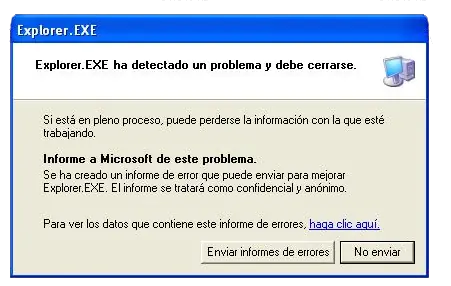
Muchos conocemos este molesto problema, cuando nos aparece una ventana mostrandonos este mensaje de error y cuando hacemos click en "No enviar" se nos cierra todo el escritorio dejandonos solo el fondo de pantalla. Antes que nada quiero dejar claro que este post no es garantía de una solución debido a que la causa del problema puede variar. En este caso trataremos específicamente con los vídeos, algunos ya habran tenido este problema, cada ves que tratan de abrir un vídeo, con hacer un click sobre el o simplemente abriendo la carpeta donde se encuentra ubicado aparece este mensaje de error "EXE Explorer ha detectado un problema y debe cerrarse". Esto normalmente ocurre después de que formateamos la PC e instalamos Drivers no Certificados en nuestro ordenador causando estos conflictos, un Driver Certificado significa que fue aprobado por Microsoft y es de nuestra confianza pero no pasa lo mismo con uno que no fue certificado, en este caso, cuando nos pasa esto con los vídeos de nuestro ordenador se trata de los Drivers de Sonido que no estan certificados. Si ya sabes como desinstalar e instalar un driver nuevo no es necesario que leas el resto de este post, solo recomiendo que uses unos que esten certificados, los consigues con algún técnico especializado que conoscas y que sea de confianza, también puedes usar un programa muy útil llamado "Drivermax" para hacer una copia de ellos antes de formatear tu ordenador o simplemente entras a la página del fabricante. Si no sabes instalar o desinstalar drivers para resolver este problema puede continuar observando el resto de este post, ya que principalmente hara referencia a eso. Desinstalar un driver es prácticamente igual a desinstalar un programa, pero para instalarlo es distinto. A continuación veremos los pasos a seguir para la desinstalación e instalación de los drivers. 1-Abrimos el Menú "Inicio" y vamos a "Panel de Control". 2-Después de entrar a "Panel de Control" haremos doble click sobre "Agregar y quitar programas", ahí buscaremos los drivers que seran fáciles de úbicar por su nombre. Tendra que hacer click en el boton que dice "Cambiar o quitar", después de eso le aparecerá una ventana que le ayudara a desinstalar los drivers. No explicare esta parte dado que cada marca de drivers tiene un desinstalador distinto y por consiguiente una forma distinta de desinstalarse. 3-Después de eso asegurese de reiniciar su ordenador para poder instalar sus drivers nuevos, por defecto el desinstalador de sus drivers suele darle esta opción de reinicio. Nota: Hay veces que el desinstalador de los drivers no se ubica en el panel de control, para ello se desinstalan manualmente desde Propiedades de Mi PC, pero si no sabes lo que haces no lo recomiendo porque la incorrecta desinstalación puede causar problemas mayores. 4-Ahora proseguiremos a instalar los drivers, pero para ello tendremos que saber cual es la marca de nuestra tarjeta de audio, por lo general cuando compramos una tarjeta de audio esta viene con los drivers incluidos en CD y porsupuesto la marca de la tarjeta esta escrita en la caja, pero muchos compran sus PCs ensambladas así que no sabemos el tipo de tarjeta que tiene, para saberlo tenemos que buscar el modelo de nuestro Motherboard. Para hacerlo entramos a: Inicio > Todos los Programas > Accesorios > Herramientas del Sistema > Información del Sistema. 5-Una ves dentro, en el resumen del sistema buscamos "Modelo del sistema", ahí aparecera el nombre de nuestro Motherboard o podemos usar el programa Everest para saberlo. También cuando encendemos nuestro ordenador esta información aparece, sin embargo el nombre del modelo no aparece completo 6-Con esa información podemos investigar las características de nuestro CPU y con suerte encontraremos la marca y el nombre de la tarjeta de audio, solo falta dirigirse a la web oficial del fabricante o a una web confiable donde podamos descargar los drivers e iniciamos la instalación. 7-Para comenzar a instalar los drivers tenemos que ir a: Mi PC > Propiedades > Hadware > Administrador de dispositivos. Haremos click derecho en "Controladora de sonido multimedia" y luego click izquiero en "Actualizar controlador", el controlador aparece con un signo de interrogación amarillo indicandonos que los drivers no estan instalados. 8-Se abrira el asistente que nos guiara en la instalación de los drivers, nos dara 2 opciones al inicio, elegiremos la segunda "Instalar desde una lista o ubicación específica (Avanzado)". 9-Ahora buscaremos los drivers de forma manual, solo tenemos que hacer click en "Examinar" y se abrira una pequeña ventana, buscaremos la ubicación de los drivers que hemos guardado en nuestro PC y le daremos a siguiente para continuar. 10-Se comenzaran a instalar los drivers, si tienes los drivers correctos se mostrara el tipíco icono de sonido en la ventana al lado del nombre de los drivers mientras se cargan, de lo contrario si no son los correctos aparecera el signo de interrogación indicandonos que no ha detectado nada. 11-Después de instalar los drivers le damos a "Siguiente", aparecera una última ventana indicandonos que se instalaron exitosamente los drivers y que requiere de un reinicio, dicho esto hacemos click en "Finalizar", reiniciamos y listo. Recuerden confirmar que sus drivers sean certificados, a la hora de instalarlos su computador les da un aviso en caso de que no sean originales.
Uno de los dispositivos de almacenamiento más comodo, portátil y sencillo de usar es la Memoria Flash mejor conocida como Pendrive, pero también uno de los más delicados. Aquí les dejo algunas advertencias simples y posiblemente conoscan algunas, pero más vale prevenir que lamentarse: 1- Nunca conectar un Dispositivo USB en los puertos frontales de un CPU marca Samsung, por desgracia la mayoría de las PC de esta marca vienen con los puertos USB mal configurados o conectados de tal manera que la corriente llega mal, si tu pendrive no es reconocido por el ordenador y comienza a sentirse caliente sacalo lo más pronto posible o se quemara, sin embargo, no habra problemas si el dispositivo es conectado desde los puertos de la parte de atras. 2- Protege tu pedrive con una contraseña siempre, no permitas el acceso a tu información sin tu permiso, así evitaras que otras personas borren tu información, aunque no es garantía de protección contra los virus también disminuye la posibilidad de que los virus logren tener acceso a tu información, para ponerle contraseña al pendrive pueden usar programas pequeños y sencillos como: Rohos Mini Drive USB Flash Security Remora Usb Disk Guard 3- No dejar el pendrive conectado al ordenador todo el tiempo, si tu país o el lugar en donde vives es un lugar donde ocurren muchos apagones, por obvias razones no lo puedes dejar conectado, si en algún momento la energía vuelve no se sabe si vendra con un alto voltaje que el USB no pueda soportar y eso puede literalmente quemar el pedrive y si tienes mala suerte el ordenador también. 4- Los Pendrives deben cerrarse o quitar de modo seguro antes de ser desconectados ya que se pueden dañar si se desconectan durante una operación de transferencia. 5- Consigue una vacuna para tu USB, cuando vamos a conectar nuestro Pendrive a un ordenador que no es nuestro debemos estar preparados con una vacuna para estar seguros de que no se infectara con algun virus indeseable, pero no solo depender de la vacuna totalmente, también revisarlo con un antivirus, llevar siempre un CD a mano para instalarlo. Existen muchas vacunas para Pendrives entre ellas estan: Elipen Panda USB Vaccine USB Doctor 6- Por último, hay ocasiones en que los pines tanto del dispositivo, como del puerto de la PC, se encuentran sucios de forma grasosa por el uso continuo, esto puede ocasionar problemas con los puertos usb.
Probablemente algunos han tenido este problema, se instalan el office 2007 y cuando tratan de abrir el messenger este de pronto se les cierra al instante sin conocer el motivo. Esto se debe a una herramienta con la que viene integrado el Office Enterprise 2007 llamada "Groove" la cual causa esos conflictos con nuestro messenger. La solución a este problema es muy sencilla, para esto seguimos los siguientes pasos: 1. Entramos a: Panel de Control > Agregar o quitar programas 2. Luego hacemos click sobre la opción "cambiar" de Microsoft Office 2007 3. Nos aparecera la típica ventana con las 3 opciones, haremos click en "Agregar o quitar funciones" y luego en continuar 4. Luego nos saldra otra ventana donde nos aparecera los distintos componentes del office 2007, en ella seleccionaremos con un click izquiero del mouse en el componente que dice "Microsoft Office Groove" y lo marcamos como "no disponible". 5. Hacemos click en continuar, esperamos a que los componentes finalicen de actualizar y listo.