A_m_P
Usuario (Argentina)
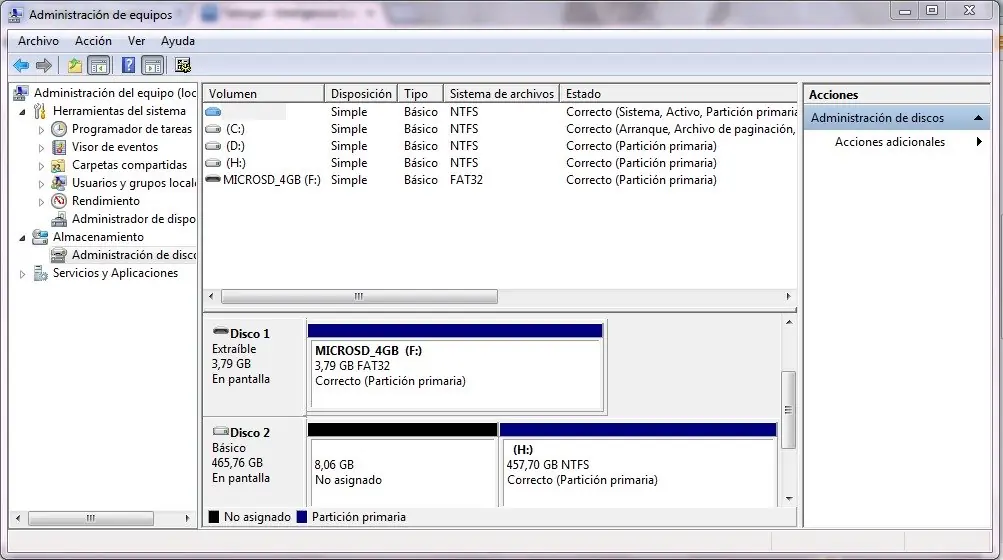
Hola, si has llegado aquí seguramente estás tan desesperado como yo lo estaba en su momento, cuando al conectar mi disco rígido externo me aparecía la leyenda "Formatee el disco en la unidad para poder usarlo". Desesperado busque por Internet y probé todas las recetas: Probar conectándolo en cada puerto usb de la PC; cables diferentes; pc con linux; herramientas para particiones; herramientas para el MBR; y no se que más. Nada funcionaba en mi caso. Entonces reinicié la PC (windows 7) en modo seguro y traté de acceder a la información del disco usando un programa de manejo de archivos que acostumbro, el "Total Commander", por supuesto no pude ver el contenido del disco, pero el mensaje que me apareció me condujo a la solución. Decía: "No tiene permisos para ver el contenido del fichero". Entonces llegué a lo solución de la siguiente manera: Accedí a la Administración de Discos Panel de control > Herramientas administrativas > Administración de equipos > Almacenamiento > Administración de discos. Una vez ahí haces clic para acceder al menú contextual de la unidad con problemas y seleccionas Propiedades (esto no lo podía hacer desde el Explorador de Windows, valga la aclaración) > Pestaña seguridad > Opciones avanzadas > Pestaña propietario > Editar Luego seleccionas el usuario al cual le vas a asignar la propiedad del disco, por ejemplo Carlos (Carlos-PCCarlos). Tildas la opción "Reemplazar propietario en subcontenedores y objetos" y le das al botón Aplicar. Si todo va como a mi o la raíz del problema es la misma que la mía, todos los archivos de tu disco deberían estar accesibles a terminar la operación de cambio de propietario. Ojala les sirva de ayuda. Exitos!
Desde hace un tiempo he venido teniendo inconvenientes para ver en la computadora los videos de backup (extensión .264) de un DVR de cámaras de seguridad H.264 que se descargan de la aplicación web del DVR Luego de probar convertirlos, reconvertirlos, corregir el ratio y otras cosas sin lograr a llegar a un resultado deseado, encontré un foro en inglés en el que postean el link a un reproductor de archivos .264 que ofrece una empresa que fabrica DVR (Swan DVR) A continuación les dejo el link del instalador.
Hola Amigos, Hace un tiempo escribí un post en el que describía un método para solucionar el problema de acceso a un disco externo USB o a un pendrive cuando obteníamos el mensaje del sistema que dice "Formatee el disco en la unidad para poder usarlo". Ahora les traigo una alternativa que he aprendido hace poco para solucionar este inconveniente. También puede aplicarse a la situación en que una carpeta está inaccesible para el usuario (El icono de la carpeta aparece con un candado) Pasos a seguir (Probados windows 7 pro): 1.- Conectar el dispositivo de almacenamiento con el problema 2.- Ejecutar el Explorador de Windows como Administrador 3.- Abrir la ventana de propiedades del dispositivo o carpeta con el problema y seleccionar la pestaña seguridad. 4.- En el apartado "Nombres de grupos o usuarios" deberían estar normalmente tres usuarios: "Usuarios autentificados", "SYSTEM" y "Administradores". Una de las causas del problema que tratamos de solucionar es que no esté "Usuarios autentificados", así que hay que agregar ese usuario y configurar sus permisos. Para eso hay que hacer clic en el botón Editar de la ventana. Eso nos abre el dialogo que la imagen a continuación. 5.- Ahora hay que hacer clic en el botón agregar y se abre el siguiente cuadro, en el que hay que escribir en el campo "Escriba los nombres del objeto que desea seleccionar" la palabra "Usuarios", luego hacemos clic en el botón "Comprobar nombres", esto hará que se habra una ventana de resultados y de esta seleccionamos "Usuarios Autentificados" y damos en Aceptar. ...luego de hacer clic en el botón "Comprobar nombres" aparece la siguiente ventana: 6.-Ahora hay que asignar los permisos. En la ventana permisos que todavía está abierta seleccionamos el usuario al que le asignaremos o modificaremos los permisos, en nuestro caso "Usuarios autentificados". Luego, mas a bajo en la ventana le asignamos todas las opciones, menos "Control total", de la columna Permitir. Luego clic en Aceptar y a continuación iniciará el proceso de asignación de usuario y permisos que demorará más o menos tiempo dependiendo de la cantidad de archivos que tenga el dispositivo o carpeta. Luego aceptamos todas las otras ventanas que se fueron abriendo en el camino y listo, con esto deberían poder acceder a sus archivos vedados. Espero les sea útil. Bendiciones!