AFDADVANCE
Usuario (Perú)
* LED es una variante de los TFT que utiliza LEDs para la luz trasera del panel, con lo que el consumo de energía con respecto a los TFT es considerablemente menor. Su aplicación más inmediata es para los portátiles, ya que la duración de la batería está directamente relacionada con el consumo de energía de la pantalla, pero ya se ven muchos televisores LED en el mercado que consiguen un poco más de brillo que los LCD TFT habituales, con menor consumo de energia VENTAJA MONITORES LED : CONSUMO MENOR DE ENERGIA ELECTRICA, MAYOR RESOLUCION, MAYOR VISIBILIDAD * LCD es la abreviatura de Liquid Cristal Display, y es la tecnología empleada por la mayoría de TFTs, ya que se utiliza cristal líquido cuyas moléculas son polarizadas para mostrar colores en base a una luz trasera del panel. Así que hoy día podemos decir que si alguien nos habla de un TFTs, ya sean televisores o monitores, nos está hablando de un LCD TFT. * Plasma es una tecnología diferente, ya que en lugar de utilizar transistores para polarizar el cristal líquido como el TFT, utiliza gases nobles para todo el proceso. La calidad de los colores y el ángulo de visión es superior en los plasma, pero su elevado precio, su consumo y su tendencia a perder brillo con el tiempo debido a la pérdida paulatina de gas, les ha relegado siempre a un segundo plano.
COMO INSTALAR WINDOWS VISTA Y WINDOWS 7 EN UN MISMO EQUIPO Si tienes Windows Vista pero tienes ganas de probar Windows 7, puedes configurar tu equipo de forma tal que no tengas que sacrificar un sistema operativo por otro. En este artículo te explicaremos rápidamente cómo crear una partición doble para poder ejecutar Windows 7 y Windows Vista en un mismo ordenador. * Primero dirígete a Control Panel, luego a Administrative Tools y Computer Management. * Allí selecciona Disk Management, y achica una de las unidades de forma tal que quede espacio para poder instalar Windows 7. Recomendamos 40 GB al menos. * Clic derecho en la partición más grande, y elige Shrink Volume. Tendrás que escribir la cantidad de tamaño que quieres achicar en MB. Recuerda que 1GB es aproximadamente 1000 MB, así que necesitarás alrededor de 40000 MB * Aparecerá una espacio Unallocated en Computer Management. Clic derecho y crea un nuevo volumen simple (New Simple Volumen). Esto creará la partición. * Para instalar Windows 7 en esta partición, reinicia tu ordenador con el disco de instalación e instala el sistema operativo en esa partición nueva que creaste. * Cuando termines e inicies el ordenador, podrás elegir qué sistema bootear.
Tal vez no lo hayan visto...pero un poco de humor..aunque es a veces muy cierto......aunque el tema de las Pc vs las Mac ... la brecha se a disminuido con la tecnologia de las PC.... bueno espero que les guste link: http://www.youtube.com/watch?v=icOx18VITV0
Creo que muchos los conocen y son compatriota del bananero....Aca un video que me gusto mucho y los que no lo conocen ....un poco de humor link: http://www.youtube.com/watch?v=ms1fxt_0uZU
Un poco del Especial del Humor Espero que les guste https://ugc.kn3.net/s/http://www.youtube.com/v/QridpnHBKLQ ----------------------------------
"AME" (Asociación de Machos del Perú) INFORMA: CONSIDERANDO: A causa del evidente "amariconamiento estandarizado" de la sociedad en la que vivimos hoy en día, la aparición de vocablos como “metrosexuales" u "homogays", términos que no hacen otra cosa que desdibujar los límites entre el "buen macho" y el "maricón generalizado", los cada vez más tolerados ¡y consumidos! tratamientos de belleza masculina, el aparente e inminente triunfo de los cuerpos "lampiños", de las "barrigas planas" y los "cutis no-grasos"… RESOLVEMOS Por todo esto y mucho más, "AMP" ha desarrollado el test que en este momento tiene usted delante, un material de incalculable valor que debe estar siempre en el bolsillo de cualquier MACHO que se precie y de cualquier nena que suspire por nosotros los varones de exportación y que nos servirá para dar claridad y orden a una sociedad que nos aísla y discrimina. TEST REGALOS QUE PREFIERE RECIBIR a. Una botella de ron, aguardiente o whisky........(MUY MACHO) b. Cualquier artículo o aparato electrónico............(MACHO) c. Una prenda de vestir.....................................(RARITO) d. Dulces, bombones, etc...................... (OJO CON ESTE) e. Flores y/o perfumes................................(MARICÓN) USO DE CREMAS Y BRONCEADORES a. No usa..........................................(MACHOTE) b. Usa sólo un poco en verano.............(AMANERADO) c. Usa bastante en verano....................(MARIQUITA) d. Usa abundante todo el año...............(RE-CONTRA MECO) TRATAMIENTO DE LAS MASCOTAS a. Patea al perro y lo alimenta ……...(VARÓN) b. Su perro vive adentro con alimento especial y lo acaricia....(DELICADITO) c. Tiene gato, vive adentro, lo acaricia y duerme con el....( MARICON) TRATAMIENTO DE LAS PLANTAS a. Se alimenta con algunas de ellas...........(RAMBO) b. Tiene algunas plantas afuera y no las riega.....(MEDIO MACHO) c. Cuida las plantas y los arbolitos...............(FLORIPONDIO) d. Riega, poda y habla con plantas y flores de su jardín......(MARICÓN) USO DEL ESPEJO a. No usa.........................................................(VIKINGO) b. Lo usa solo para peinarse...........................(COQUETO) c. Se mira el cutis y observa sus músculos....................(GAY) d. Igual que el GAY, pero además se mira las nalgas....(LOCA) e. Se mira con diferentes pelucas, vestidos y atuendos.....(LOCOTA) PEINADO a. No se peina..................................... (CAVERNARIO) b. Se peina después de ducharse...........(HOMBRECITO) c. Se peina varias veces por día............... (MARIQUITA) d. Usa gel, fijadores y secadores.......(HOMOGAY METROSEXUAL) e. Peina a otros y aconseja.................. (MARICONAZO!!!) LIMPIEZA DOMICILIARIA a. Barre sólo cuando siente el crujir de sedimentos bajo sus zapatos....(VARONSOTE) b. Barre cuando ve mugre.............(DEJA MUCHAS DUDAS) c. Limpia con agua y detergente................( MARICÓN) d. Limpia con agua, detergente y aromatizante......(MARIPOSA) DEPORTES PREFERIDOS a. Futbol, básquet, Futbol Americano, beisbol, boxeo,(MACHOTE)b. Tenis, Golf, Atletismo, Natación, ..(BIEN, PERO HAY QUE VIGILARLO) c. Aeróbicos, Spinning, Voleibol, Bádminton, (LOCA DESATADA) d. Lo mismo que el "C", pero con licra......(MARICON DE MIERDA) COMIDAS PREFERIDAS a. Cerdo, frituras, grandes animales asados, guisos picantes.....(TARZÁN) b. Pescado y ensalada para no engordar.............(LE PICA) c. Sándwiches integrales, consomés......................(MARICON) d. Aves acompañadas con vegetales al vapor.......(MARICA NENA) BEBIDAS PREFERIDAS a. Puro, cerveza, ron, tequila, punta..................(VARÓN, VARON) b. Whisky con hielo...........................................(FINO) c. Refrescos light y limonadas................(SE LE MOJA LA CANOA) d. Jugos de frutas y licores muy dulces sin alcohol...(RICKY MARTIN) ASEO PERSONAL a. Baño c / 2 semanas en 5 min y se cambia de calzones....(LEGIONARIO) b. Se baña rápido con champú pero sin tocarse el culo..........(VARÓN) c. Se baña durante más de 30 minutos con jabón líquido y se toca el culo........(MARICA SUCIA) d. Se baña con sales y espuma en la bañera..........(LOCA DESAFORADA!!!) CERVEZA a. Helada y en grandes cantidades..........(SUPER MACHO) b. Sólo una para el calor........................(MEDIO MARICÓN) c Con limón (michelada)....................(MARICÓN) d. Sin alcohol......................................(SUPER MARICÓNAZO) e. Sin alcohol, con hielo y limón............(SUPER MENESTRA) CUANDO LE VA AL MALL a. A mirar nenas..............(SUPER BUITRE, MACHO CAZADOR) b. A mirar nenas y comprar ropa………. (OJO CON ESTE PATA) c. A ver ropa de nenas…………… (ROSCA VOLTEADA) d. A probarse y comprar la ropa de las nenas…….. (SIN PALABRAS) COMENTA EN LOS ARTICULOS a. Envia fotos de mujeres desnudas............................(MACHO) b. Envia saludos y una imagen..............................(DUDOSO) c. Lo ve...solo pone unas imagenes de florcitas...........(HUUUUUUYYYY) d. No comenta nada...............( SUPER HIPER MARICONAZO) -----------------------------------------------------------------------------
WirlessKeyViewes una pequeña utilidad gratuita, con soporte para varios idiomas entre ellos el español y que no precisa instalación, por lo que podremos utilizarlo desde unidades portables.El programa nos muestra todas las claves (WEP / WPA) almacenadas en el equipo por el servicio “Wireless Zero Configuration” de Windows XP y por el “WLAN AutoConfig” de Windows Vista.En el caso de las claves WEP, nos las muestra en forma Ascii y Hexadecimal.Sólo puede revelar las claves de red almacenadas por el sistema operativo Windows, no puede mostrar claves de la red almacenados por otro software.Permite copiar las claves Wifi tanto en hexadecimal como en Ascii en el portapapeles, así como guardar informes de todas las configuraciones en formato html con los datos de la conexión, dispositivo hardware de conexión, contraseñas, etc.Algunas medidas a tomar.- Cambiar la contraseña que viene por defecto en nuestro router.- Modificar el SSID que viene configurado por defecto.- Modificar el canal.- Desactivar la difusión del nombre de la red (broadcast del SSID).- Cifrar la red usando WPA o si el modelo de router lo permite WPA2 (y usando contraseñas seguras).- Activar el filtrado por direcciones MAC (Identificador hexadecimal único de cada dispositivo).- Desactivar el servidor DHCP (asignaremos las direcciones IPs manualmente).- Cambiar la clave de cifrado de forma regular. DESCARGAR AQUI ——————-
Quien no le ha pasado que necesitando formatear un laptop que no tenia lectora o que estaba dañada nos era imposible hacerlo sin conectar una lectora externa y a veces no funcionaba. Pero lo de bueno de las nuevas tecnologias es que su bios admite un orden de booteo desde usb. Pero no cualquier usba con los archivos de instalacion hace este trabajo.El método más convencional para instalar Windows es mediante un CD o DVD, el cual debemos introducir en la unidad antes de que la computadora inicie, sin embargo, por una u otra causa, habrá situaciones en que no se pueda con CD ni con DVD; lo bueno es que se puede instalar Windows mediante una memoria USB, por lo que se puede prescindir de unidades ópticas.En la necesidad de hacer este trabajo utilice programas que convierten nuestra USB en booteables pero es un trabajo tedioso y que hasta a veces malogra la memoria.Por ello les he traido este tutorial para convertir nuestra USB en una USb booteable sin utilizar programas para ello; solo utilizaremos nuestro sistema operativo. Y lo podemos utilizar para istalar Windows Xp/Vista/Seven y otros windows.1.- Primero nos vamos al CMD (Inicio +R cmdenter) y escribimos diskpart y le damos enter. Eso nos abrira otra ventana muy parecida.2.- En esta ventana ecribimos list disk y le damos enter. Esto como vemos nos aparecerá enlistando los discos que tengamos. Como pueden ver mi usb es el Disco 3 (se puede ver porque yo tengo un USB de 2GB y aunque no me diga que es de 2GBme dice que es de 1910 MB que viene siendo casi lo mismo ).3.- Ahora seleccionamos nuestra usb escribiendo select disk x (x es el numero de su disco en mi caso es el 3)4.- Una vez seleccionado escribimos clean5.- Después crearemos una partición, escribiendocreate partition primary y la das enter, después la vamos a seleccionar tecleando select partition 1 y le das enter despuéstecleamos active para activarla6.- Ahora formateamos esta nueva particion escribiendo format fs=fat327.- Ahora le asignaremos una letra a este usb para que sea booteable y escribimos assign y le damos enterCon esto ya tenemos una Usb Booteable.8.- Copiamos los archivos de instalacion de windows y listo a formatear
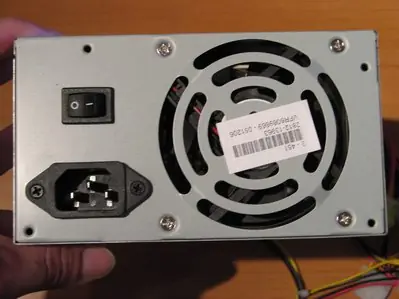
Fuentes de alimentación ATX…puentearPosted on 18/12/2011 Suponiendo que tenemos una fuente de alimentación ATX disponible,A diferencia de las viejas fuentes AT que llevaban un interruptor conectado a la propia fuente, las fuentes ATX necesitan que les llegue la señal de encendido de la placa base. Esto permite cosas tan interesantes como arrancar el ordenador con el teclado, a una hora determinada, después de perder la alimentación o por Wake on LAN…Una solución casera pero que funciona. Consiste en hacer un puente entre el cable verde y uno de los negros del conector de la fuente de alimentación que va a la placa base.Para ello, un simple clip moldeado adecuadamente es todo lo que necesitamos:Introducimos el clip en el conector de forma que toque los contactos metálicos del cable verde y uno de los negros:Por supuesto, todo esto debemos hacerlo con la fuente desconectada de la corriente. Si la fuente tiene un interruptor, debemos cerrarlo. Si no, tendremos que quitar el cable de alimentación o desenchufarlo. En cualquier caso, es muy importante recordar que tan pronto como pongamos en contacto el cable verde con uno de los negros la fuente se encenderá si está conectada a la alimentación, de modo que mejor tener la fuente desconectada y encenderla tras hacer el puente. Por supuesto, no toques el clip que uses para hacer el puente con las manos, y si lo vas a dejar durante bastante tiempo, fórralo con cinta aislante.En Internet encontramos un montón de webs que muestran cómo hacer el puente así:…pero no hace falta ser Einstein para darse cuenta de que si lo hacemos así, ¡no podremos conectar la fuente a la placa base!La teoría de todo esto es muy sencilla. Si nos fijamos en el uso de cada uno de los pines del conector de la fuente con la placa:24-pin ATX power supply connector(20-pin omits the last 4: 11, 12, 23 and 24)ColorSignalPinPinSignalColor+3.3 V113+3.3 V sense+3.3 V214-12 VGround315Ground+5 V416Power onGround517Ground+5 V618GroundGround719GroundPower good820-5 V+5 V standby921+5 V+12 V1022+5 V+12 V1123+5 V+3.3 V1224Ground(Tabla obtenida del artículo de ATX de la WikiPedia)(Esquema obtenido de PC Wiring Stuff 12v DC)Podemos ver que además de conectores de voltajes +3.3V, +5V, -5V, +12V, -12V y tierra, sólo hay tres conectores adicionales: 5VSB, PS_ON y PWR_OK.El conector de 5VSB es el que mantiene una pequeña corriente para alimentar el circuito de la placa base que se ocupa de gestionar el momento de arrancar (recordemos: a una hora determinada, por pulsación del teclado, por Wake On Lan, tras pérdida de la corriente, etc.) y que ocasiona que incluso con el ordenador apagado veamos que la tarjeta de red sigue teniendo el led de link encendido, así como los leds del teclado y el del ratón óptico. Incluso a veces la propia placa base tiene un led que nos indica que no cambiemos la memoria mientras esté encendido porque la placa está siendo alimentada y podría dañarse.El conector PS_ON lo usa la placa base para indicarle a la fuente de alimentación que se encienda completamente. Se activa bajando su voltaje a 0V, y por eso, al puentearlo con un cable de toma de tierra la fuente arranca.Finalmente, la fuente pone la señal PWR_OK activa para indicarle a la placa base que está suministrando voltajes dentro de las especificaciones.Y para concluir, una advertencia importante: Es muy desaconsejable hacer funcionar la fuente de alimentación en vacío o con carga muy baja: Se puede averiar/quemar/dañar muy seriamente. Usa este pequeño truco sólo para alimentar realmente los componentes de un PC.En Linux, por ejemplo, el comando sensors te devuelve las tensiones que está proporcionando la fuente en cada momento: +3.3V: +3.28 V (min = +0.00 V, max = +4.08 V)+5V: +4.92 V (min = +0.00 V, max = +6.85 V)+12V: +11.71 V (min = +0.00 V, max = +16.32 V)-12V: -4.78 V (min = -27.36 V, max =
Microsoft Word es el procesador de texto.Este programa,además de servir para de introducir texto, imágenes y dibujosnos permite trabajar con ellos aplicándoles formatos, estilos ydiseños para que tomen una apariencia profesional, atributosque antes estaban reservados solo a programas de diseño. Espaciado de párrafos: Para cambiar el espaciado del párrafo en elque se encuentra el cursor, podemos evitar usar el menúpresionando “CTRL” y “1” para un espaciado normal,“CTRL” y “5” para un espaciado de 1,5 líneas, “CTRL” y “2”para espacio de dos líneas y “CTRL” y “0” para espacio entre párrafos.Información sobre el sistema: A veces queremos conocerdatos del hardware de nuestro ordenador(sobre el software instalado en el) y recurrimos a programasespecíficos, sin conocer que desde Microsoft Word simplementepresionando “CTRL”, “ALT” y “F1” accedemos a información sobre estos temas. Notas: En cualquier momento, podemos escribir una nota al piemediante las teclas “ALT”, “CTRL” y “O” o bien al final deldocumento si presionamos ““ALT”, “CTRL” y “L”Seleccionar todo: Cuando necesitemos seleccionar todo el textodel documento usemos “CTRL” y “E”.Círculos y cuadrados: Cuando usamos la herramienta elipse orectángulo, es muy difícil lograr círculos o cuadrados perfectos,a menos que mantengamos presionadas las teclas“CTRL” y “ALT” mientras dibujamos.Líneas: Para dibujar líneas verticales o con una inclinación de45 grados, debemos trazarlas manteniendo presionada la tecla “Mayús.”. Incrustar Fuentes TrueType: Con frecuencia, cuando llevamos undocumento de Word de un ordenador a otro, nos encontramos conque las fuentes que utilizamos al crear el documento en nuestroordenador no están instaladas en el ordenador de destino, haciendoque partes del texto no se visualicen correctamente.Podemos solucionar esto si incrustamos las fuentes en nuestro documento,de forma que “viajen” dentro de el y no tengamos problemas.Para hacerlo, seleccione Guardar como/Herramientas/Opciones al grabar.Una vez desplegada la ventana de opciones,Seleccione Incrustar Fuentes TrueType. También podremos decidirsi incrustamos la fuente completa o solo los caracteres que utilizamos.Esto último es interesante para no hacer el documento demasiadopesado si solo usamos un par de caracteres no estándar. Protección antivirus en macros de Word: Una de las formas de entradade los virus en nuestro ordenador son las macros que incluyen algunosarchivos y que se ejecutan nada más abrirlos. Las macros son pequeñosprogramas en Visual Basic Para Aplicaciones. Tanto Excel como Wordtienen la posibilidad de incluirlas en sus documentos y hojas de cálculorespectivamente por lo que corremos el riesgo de que al ir abrir undocumento de Word o un libro de Excel incluyan algún virus.En el caso de Word, generalmente no utilizamos Macros, asíque se puede evitar este riesgo deshabilitándolas por defecto.Para ello, debemos ir al menú Herramientas / Macro / Seguridady seleccionar el nivel que queramos de protección: alto, medio o bajo.Herramienta de contar palabras: La barra de herramientas“Contar Palabras” (Figura 4) permite actualizar fácilmente elconteo de palabras en un documento sin tener que ir al cuadro de diálogo“Contar palabras”. Adicionalmente, con “Contar Palabras” tienes másflexibilidad al poder contar las palabras de los encabezados y pies de página en tu documento.Para activar esta función, en el menú Ver, elige Barra de herramientas y después Contar Palabras.Personalizar documentos con una marca de agua: Si estás trabajandoen un documento en Microsoft Word Office XP, puedes aplicar una marcade agua como fondo a cada página, fácil y rápidamente.Esto servirá para que si alguien fotocopia tus documentos impresos puedasidentificarlos mediante la marca. Para hacerlo, hay que ir al Menú “Formato”.En el. Se escoge la opción “Fondo” y luego “Marca de agua impresa”.En la nueva ventana esta la opción de insertar una imagen o un texto comofondo al documentoTraducción rápida de una palabra (o frase): Se puede utilizar Word (Office XP)para realizar traducciones. Efectivamente, Word ofrece una herramienta fácilde manejar y de gran utilidad. Para utilizarla, debemos acceder alMenú “Herramientas”, escoger la opción “Idioma” y luego ir a Traducir”.Automáticamente se activa el Panel de Tareas “Traducir” , allí esta la opciónde escribir el texto que deseamos traducir, seleccionar el tipo de diccionarioentre las diferentes opciones o simplemente traducir en línea a través de Internet.Esta última opción permite traducir entre idiomas al documento completo.Desactivar etiquetas inteligentes: A muchos usuarios de Word le resultanincómodos los marcadores que aparecen sobre algunas palabras, llamados etiquetasinteligentes, que reconocen nombres, fechas, horas, lugares, números de teléfono ydirecciones de email. Para desactivarlas, seleccione Herramientas / Opciones deAutocorrección y haga clic en la pestaña Etiquetas Inteligentes. Vacíe las casillas “Etiquetar texto con Etiquetas Inteligentes” y “Mostrar botones de Acción deEtiquetas Inteligentes” y haga clic en OK. (Puede activar o desactivar individualmentelas funciones de Etiqueta Inteligente marcando o vaciando las casillas de la listade Reconocedor). Figura Figura Imprimir varias páginas en una hoja: Cuando es necesario imprimir undocumento extenso para dar una revisión rápida a aspectos tales como el diseñode las páginas o la consistencia de los títulos resulta un verdadero desperdiciode papel, tiempo y dinero imprimir cada página en una hoja de papel. Sin embargo,Word permite acomodar varias páginas en una misma hoja. Para ello, oprimalas teclas “CTRL” y “P”, escoja el número de páginas que quiere imprimir encada hoja en la casilla ‘Páginas por hoja’ (máximo 16) y dé clic en Aceptar.Eso imprime vistas en miniatura de las páginas.Trabajar a pantalla completa: En ciertos momentos es útil que el documentode Word en el que está trabajando ocupe todo el espacio de la pantalla. Al seleccionarla opción ‘Pantalla completa’ del menú Ver, todas las barras y menús de Worddesaparecen, y únicamente queda el documento. Para regresar a la forma de trabajonormal, oprima la tecla “ESC” (o dé clic en el botón flotante ‘Cerrar pantalla completa’).Si solo necesita utilizar momentáneamente alguna herramienta, lleve el cursor al bordesuperior de la pantalla para que se despliegue la barra de menús.Imprimir varios archivos sin tener que abrirlos: Word nos permite imprimirvarios documentos al mismo tiempo, y ni siquiera tenemos que abrirlos. Para ello,haremos clic en el menú Archivo, seleccionaremos Abrir, y luego marcaremos todoslos documentos que necesitamos imprimir (se pueden escoger más de uno oprimiendo“CTRL” antes de dar clic en ellos) Por ultimo, hacemos clic derecho en uno de los archivosy escogemos Imprimir.Imagen en varias páginas: Si deseamos, por diseño o requisito, que aparezca unamisma imagen en todas las páginas que vayamos creando en un documento de Wordy queremos evitar el estar acomodando cada pagina (y no nos queden iguales), podemosseguir los siguientes pasos para hacerlo fácilmente:1.- En el documento de Word agregamos un cuadro de texto en la posición donde sedesea insertar el dibujo o la imagen.2.- Insertamos la imagen que desees en él.3.- En la barra de dibujo hacemos clic en el botón: Dibujo.4.- Escogemos el menú de: Ordenar.5.- Hacemos clic en la opción: Detrás del texto.6.- Seleccionamos el dibujo y vamos al menú: Insertar.7.- Elegimos Autotexto en el submenú: Autotexto.8.- Escribimos un nombre corto, ejemplo: “ttt”.9.- Damos clic en el botón: Agregar.10.- Cuando terminamos de escribir en esa página y pasamos a la siguiente solo tecleamos el texto agregado (en el ejemplo “ttt”) y pulsamos la tecla: F3. Figura 6. El puntero secreto de Word: Probablemente se encuentre entre los usuariosde Word que desconocen que se puede cambiar el cursor del mouse dentro delos documentos de este programa. En efecto, si presionamos las teclas“CTRL”, “ALT” y “+” (del teclado numérico) veremos que la forma del cursor setransforma en un símbolo que recuerda sospechosamente al logo de Microsoft Office.Para volver el cursor del mouse a su forma habitual, tan sólo tendremos que volver apulsar las mismas teclas. Verás cómo se abre un cuadro de diálogo de personalizarteclado. Haz clic en cerrar el puntero volverá a su forma habitual.Auto escritura: Muchas veces queremos probar como quedan diferentes fuentes oformatos de textos, etc. sobre un texto extenso, y no queremos escribir unapágina solamente para hacer una prueba. En estos casos, podemos escribirsolamente “=rand ()” al principio de un documento nuevo de Word, y apareceráescrito un párrafo completo (ver figura 7). Si queremos modificar la longitud deltexto, podemos poner dos parámetros (números) dentro del paréntesis, algocomo “=rand(12,5)”. Experimenta un poco para ver los resultados.Este es un “truco” a mitad de camino entre lo meramente útil y lo divertido.