05k7
Usuario (México)
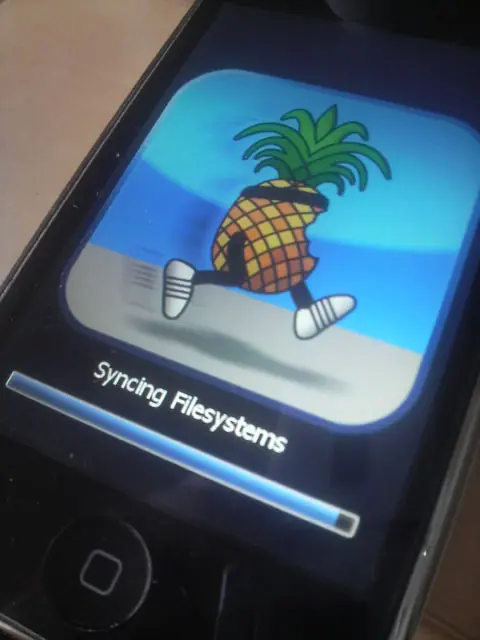
Para desbloquear el iphone 3g se necesita 1solo programa que es el redsn0wque es esta ventana de aqui y tambien necesitan los firmwares de apple que viene en el url de aqui:http://www.esferaiphone.com/firmwares/antes de empezar revisar que firmware tiene el iphone, eso se revisa en opciones->general->información y un poco abajo viene firmware. dependiendo cual sea, es el que descargaran.ahora si ya pueden empezar al tener esas dos cosas.1.- Abrir redsn0w y seleccionar browse y seleccionar el .ipsw (firmware). presionar next2.- Seleccionar: install ipad baseban ya viene seleccionado por defaut intall cydia y baterry porcetage.Nomas seleccionar los que ya dijepresionar next y saldrá una pantalla para prepar la entrada al modo DFU,DFU MODE Para entrar a DFU el dispocitivo deve estar encendido y conectado al PC, tiene que precionar el boton de power 3 segundos luego el home sin soltar el power 10 segundo, en este punto la pantalla se oscurece y queda negray por ultimo el home 15 segundo. Ya estando en DFU mode precionar next y saldra una pantalla la cual quiere que hagan eso pero como ya esta hecho se lo saltara y comenzara a intalar en el dispocitivo, lo cual empiezan a aparecer textos en letras blancas, tienes que estarse atentos al redsn0w para cuando se active el boton finish presionarlo, por que si no el iphone se queda trabado hasta que lo precionen . Aparecera una pantalla de un hdd con una flecha verde algo asi:Esa imgen dura poco, se quitara y saldrá una piña con patas corriendo asi:Esa imagen dura mas, pero si marca una barra cargando, dura aproximadamente unos 15 o 20 minutos. Al desaparecer la imagen de la piña corriendo se reiniciara solo y prenderá como si se hubiese restaurado saldra la manzana de apple cargando pero con Cydia ya instaladoel icono aparece en la segunda pantalla alado de contactos.Para desbloquearloYa con el iphone prendido y con el cydia ya instalado lo que se tiene que hacer es conectare a una red wifi.En la lupa de búsqueda, escriben Ultrasn0w al encontrarlo lo instalan al terminar saldrá el botón volver a cydia presionarlo y reiniciar.si no es encontrado en la búsqueda, presione el botón manege->fuentes->edit->agregar y escribe http:\repo666.ultrsn0w.com Para apagar el iphone:Tiene que dejar precionado el boton de power hasta que aparesca Al apagarse esperar unos segundo y volverlo a iniciar después buscar otra ves en el cydia yellowsn0w, descargar e instalar, también reiniciar para que no ocurra problemas. Ya prendido retirar sim original y probar con cualquier otro, esperar unos segundos y debe detectar la red automáticamente, al prender tal ves cydia tenga actualizaciones, les recomiento ponerlas.Error que pueden ocurrir si no pone el cydia1.- Se queda congelado en la manzana al inicio y no se podrá restaurar con itunes, obtendra errores (1015)para arreglar eso solo volver a ejecutar Redsn0w con Cydia seleccionado y los otros dos que eran ipad baseband y batery porcentage, volverá a correr el proceso de la piña, se reiniciara y listo otraves, creo que se tendria que volver a buscar utrasn0w and yellowsn0w.2.- Al poner las actualizaciones en el cydia puede que el dispocitivo falle al reiniciarlo y ya no prenda, se quede en la manzana, para arreglar esto es hacer lo mismo que la opcion 1.Otras opciones del Redsn0wSi usted quiere cambiar los fondos de inicio, del recovery mode, o poner fondos en el home screen puede seleccionar los puntos que lo indican pero no recomiendo cambiar eso.Esto es todo lo que aprendí al arreglar un iphone y es lo que les indico que hagan, si se les hace bien explicado, si les funciona, o si ocupan ayuda comentar. También dejen puntos