-L1nK-
Usuario (Argentina)
¿Qué lenguaje de programación aprender primero? Introducción: Para comenzar, no existe un lenguaje de programación para iniciarse en programación, la programación se comienza sobre un papel, haciendo algoritmos. Claro que para ver si los algoritmos funcionan puede ser más cómodo utilizar un lenguaje de programación. En este caso lo único que recomiendo es utilizar un lenguaje simple que no sea orientado a objetos, ni gráfico. Una buena elección puede ser Basic, Pascal, Python y sobretodo la sintaxis de estos últimos será de mayor utilidad más adelante. Pero no deberiamos excluir ningun lenguaje ya que incluso el lenguaje de una calculadora puede ser suficiente para probar algoritmos simples. También, es bueno tener una idea de los tipos de lenguaje, de lo que es un compilador y otras cosas generales. (http://es.kioskea.net/langages/langages.php3). A estas alturas, ya tenemos algunas bases para comenzar a programar…algo más, no hay que programar por programar, hay que tener un objetivo, una idea, la necesidad de crear un programa. Aquí, yo nada puedo hacer por ti, esto está en función de tus gustos, conocimientos,..y ahora debemos tomar las primeras decisiones técnicas: ¿Lenguaje orientado a objetos? ¿Multiplataforma? ¿Con máquina virtual? ¿Interfaz usuario? ¿Acceso a una base de datos? ¿Si es así, cuál? … Una vez que hayas respondido a estas interrogantes, el número de lenguajes de programación será más reducido. A continuación vamos a ver los lenguajes de programación que mayormente son recomendados para iniciarse en programación, teniendo en cuenta el punto de vista del aprendizaje. Nota: existe también un medio muy lúdico para descubrir la programación: KPL. KPL significa Kid's Programming Language (la página web: http://phrogram.com/kpl.aspx). Interfaz impecable (colores, sonido, grafismo) y un aprendizaje de la programación orientada a la concepción de juegos. La idea es: aprender divirtiéndose. Si realmente no sabes nada de nada en informática ni programación, éste puede ser la puerta de entrada. Del mismo modo, éste es un medio para que aprendan los niños. Este programa es un freeware y no está limitado a los juegos, y por supuesto, la página es multilenguaje (inglés, portugués, francés y algunas lenguas nórdicas), al igual que el programa. En cuanto al lenguaje, éste utiliza los términos comúnmente empleados en otros lenguajes: Begin, End, Main, False, True, etc. Los lenguajes de programación que podemos utilizar Delphi/Pascal Una buena solución, los compiladores y entornos de desarrollo se encuentra gratuitamente (bajo ciertas condiciones). Podemos comenzar haciendo pequeños programas en el Shell de Pascal y luego podemos pasar (después de haber aprendido la noción de objeto) a cosas más potentes con entornos gráficos gracias a Delphi (y Kylix bajo Linux). El lenguaje es relativamente intuitivo y riguroso, la creación de interfaz gráfica es simple, rápidamente podemos sentirnos a gusto. La portabilidad es mediocre pero existe hacia algunas plataformas (Kylix…) Para aprender Pascal: http://www.programacionfacil.com/programacion:manual_pascal Java Lenguaje orientado a objetos, muy portable, sintaxis utilizada también para los scripts de Internet (la sintaxis, no el lenguaje…). Existen gran cantidad de entornos de desarrollo gratuitos en la web: no hay más que elegir en función de nuestros gustos, sin embargo, no tiene la facilidad de Delphi en lo que respecta a la interfaz gráfica. Este es un lenguaje de “última generación” que dará una experiencia interesante a los que deseen trabajar en informática. Para aprender Java: http://www.manual-java.com/ Python Simple, rápido, crea buenas costumbres de programación, ligero (tanto así que pasar a otro lenguaje después se hace pesado), abierto, gran cantidad de documentación en Internet. Este nos permite rápidamente entrar en acción, ya sea creando scripts potentes (gracias a la programación orientada a objetos) u otras cosas. Es también de “ultima generación” y portable. Funciona con una máquina virtual que puede ser empaquetada gracias a algunas clases disponibles en la web (se encuentran de todo tipo y para todos los fines…) en un exe para distribuir la aplicación de manera simple e independiente. Para aprender Python: http://www.programacion.com/tutorial/python/ .Net Es el futuro según Microsoft, hay cosas buenas y malas en esta plataforma pero permite programar aplicaciones gráficas de manera simple, sólo corre en Windows y con algunas adaptaciones en Linux. Yo recomendaría C# que es el lenguaje “nativo” de esta plataforma: su sintaxis muy similar a la de C y Java, no hay punteros, todo se hace en un nivel de abstracción superior a los antiguos lenguajes de Microsoft. Se compara a Java y a Python, excepto que no es libre. Un entorno de desarrollo gratuito y Open source para .Net: http://www.icsharpcode.net/OpenSource/SD/ Smalltalk Para mí el lenguaje orientado a objetos por excelencia. Gratuito, sintaxis simple, impone un rigor sin igual en la programación orientada a objetos. Desgraciadamente no es muy utilizado, es raro encontrar un empleo con éste, pero da una referencia solida, y con cosas como Squeak permiten hacer gran cantidad de cosa con él. Squeak: http://www.squeak.org/ Tutorial Dolphin Smalltalk: http://www.dolphinmap.net/wiki/Documentation Los que podemos utilizar en última instancia C/C++ Estos son buenos lenguajes, pero con una sintaxis complicada que no facilita su aprendizaje. Además el uso de punteros hace que su uso, incluso para los profesionales, sea complicado. La ventaja es que estos lenguajes pueden ser utilizados en diversas plataformas (después de compilación) y que, una vez dominados, hacen que los otros parezcan simples. Estos lenguajes son aún muy utilizados en el mundo profesional. Utilízalo si se deseas hacer de la informática tu profesión. Para aprender C: http://sopa.dis.ulpgc.es/so/cpp/intro_c/ Para aprender C++: http://zator.com/Cpp/E1_2.htm Página de Borland C++: http://www.codegear.com/en/products/cppbuilder PHP Un lenguaje inicialmente previsto para el desarrollo de páginas web dinámicas. Su sintaxis es muy similar a la de C++. PHP es bastante simple de abordar y permite conectarse fácilmente a una base de datos. Para desarrollar páginas web dinámicas, se requiere también un buen conocimiento de Html y eventualmente de Sql si se necesita una base de datos. Permite ver rápidamente el trabajo, poniéndolo en línea, y de este modo tener los comentarios/sugerencias de los internautas. También podemos desarrollar otras aplicaciones que no sean para la web con este lenguaje. Podemos programar de manera procedural u orientada a objetos, a nuestra elección. Es un buen lenguaje pero no necesariamente el mejor para aprender. Es potente y permisivo pero con el riesgo de aprender malas costumbres. Especialmente en lo que respecta a las páginas web, éste no influye para que se programe con propiedad desde el inicio. Si buscas un lenguaje que sea fácil de aprender, que te permita aprender la programación orientada a objetos, y que te deje buenas costumbres de programación, entonces elije mas bien un lenguaje como Python. Para aprender PHP: http://geneura.ugr.es/~maribel/php/ Ada Lenguaje aún utilizado en la programación de sistemas de tiempo real. Es fácil de aprender pero es recomendado sobretodo para los futuros informáticos, si no, no hay mucho interés. Es mejor pasar a Ada solamente con el objetivo del “tiempo real” ya que tiende a desaparecer. Para aprender Ada: http://www.wikilearning.com/curso_gratis/curso_de_ada-introduccion/10578-1 Lisp/Caml/... Los lenguajes funcionales son numerosos, están clasificados en dos grandes familias: los puros (haskell) y los no puros (familia lisp). A la vez la familia de los puros están clasificados en dos: los verdaderamente puros, sin efecto efecto secundario (familia haskell) y la familia ML (Caml,SML,...). La manera de programar es totalmente diferente con relación a los otros lenguajes. La programación funcional es otra manera de ver un programa y eso no impide por ejemplo tener un lenguaje funcional y orientado a objetos (scala por ejemplo) o incluso un lenguaje funcional que asocie imperativo/orientado a objetos/funcional (Ocaml). Conocer uno de estos permite tener buenas bases y permitirá también a las personas más orientadas a las matemáticas pasarse suavemente a la informática. Estos por lo general son utilizados en análisis numérico o en inteligencia artificial (pero es sólo a causa de su origen). Podemos utilizarlos para programar todo lo que se puede programar con otros lenguajes (la comunidad commonlisp es muy activa) http://fr.wikipedia.org/wiki/Common_Lisp http://www.paulgraham.com/onlisp.html http://www.scala-lang.org/index.html Los que no podemos utilizar (x)HTML/CSS Voy a ser breve, escribir una página web o un sitio web en HTML es a la programación lo que beber un vaso de agua es al alcoholismo. Aquí se trata de presentar un documento, no de programar, y no porque se agregan algunos scripts esto cambia gran cosa. Para aprender HTML: http://es.kioskea.net/html/htmlintro.php3 Para aprender DHTML: http://www.programacion.net/html/dinamico/tutorial/principal.htm Perl Seamos claros, este lenguaje aparentemente simple no es en lo absoluto adaptado al aprendizaje de la programación. Su flexibilidad y potencia pueden hacer que adquieras malas costumbres de programación e incluso te pueden desalentar por los errores que se están autorizados a cometer. Es mejor comenzar aprendiendo un lenguaje riguroso, para luego explotar al máximo Perl. Para aprender Perl: http://www.wikilearning.com/tutorial/introduccion_al_lenguaje_perl-introduccion_al_lenguaje_perl/6409-1 Visual Basic/Basic: D Los profesionales que han trabajado con él lo desaconsejan. Este crea malas costumbres de programación (no es necesaria la declaración de variables, ninguna noción de valor/referencia, tentativa fracasada de programar con objetos,…), y además Microsoft (se trata de un lenguaje propietario) lo ha abandonado para privilegiar a Framework.Net. Para terminar, no existe ninguna versión gratuita, por lo tanto necesariamente hay que pagar. El sólo punto positivo que le reconocería es su lado lúdico y la facilidad de hacer interfaces gráficas para Windows (algo que olvidaba, tampoco es portable…), pero no es el único, si es el que te interesa, más bien inclínate hacia Delphi o .Net. El caso de Basic es más o menos el mismo, existen compiladores gratuitos, pero se trata de un lenguaje obsoleto que no es ni rápido, ni portable, ni orientado a objetos, ni riguroso. Inclínate por Pascal que te permitirá luego evolucionar hacia Delphi. Para aprender Visual Basic: http://www.lopezdearenas.com/informatica/curso-vb.pdf Para los matemáticos, pueden intentar los lenguajes de sistemas de gestión de pruebas. Por el momento, su potencia es limitada pero se espera que se desarrollen con el tiempo. Por el momento los que más sobresalen son la familia ML o Haskel. Para Ocaml, tenemos a Coq. Los paradigmas están basados en la lógica. Para aprender Coq: http://coq.inria.fr/ (en ingles) Un consejo, es muy común en el mundo de la programación tener que leer artículos en ingles, por lo que aprenderemos a programar en mejores condiciones si podemos leer en inglés o mejor aun si lo podemos escribir. (para hacer preguntas en los foros especializados…). Bueno, espero que haya sido lo más completo posible. Puedes encontrar muchos compiladores gratuitos para diferentes lenguajes en esta dirección: http://www.thefreecountry.com/ PD: Iniciarse en programación, es también estar confrontado a una espinosa cuestión: ¿Pero por qué mi programa no corre? Los mensajes de error mostrados (o no) por los entornos de compilación o de ejecución (o el comportamiento de los dos) a veces sumergen al principiante en una confusión total que puede volverse exasperante. Un buen método es dar el código a alguien con experiencia para que lo lea primero, y/o explicar a otra persona el problema. A veces decir en voz alta nuestro razonamiento nos pondrá en la vía correcta. Finalmente la capacidad a programar (bien) va (a menudo) de la par con la de abstraerse de este mundo material en el cual nos encontramos sumergidos. Bienvenido al mundo donde nada es realmente concreto. Si te gusta demasiado la programación, quizás soñaras con ella… Entonces ten en ese momento un papel y un lápiz (el arma de todo informático) en el velador, toma nota de las soluciones que te vienen a la mente y pruébalas por la mañana.
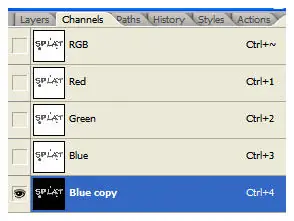
Paso 5 : Abra la gama de colores de los canales y duplique un canal… que el canal azul funcionará muy bien. Vaya a Image>Adjustments>Invert. Paso 6 : Abra el menú del filtro y la falta de definición selecta de Blur>Gaussian. Primero, empañe el canal en un radio de 25 pixeles. Empañe el canal otra vez en un radio de 15 pixeles. Paso 7 : Apague el canal azul de la copia, pero no lo suprima… que usted lo necesitará en un momento o dos. Paso 8 : Vaya a los efectos de: Filter>Render>Lighting. Fíjelo para arriba conforme a la imagen debajo… esté seguro de seleccionar el canal azul de la copia como el canal de la textura. Paso 9 : El resultado de todo que es un cartabón bastante básico, y sí, usted podría hacer bastante mucho la misma cosa con un estilo de la capa. Algunos hábitos mueren difícilmente, sin embargo, y tengo gusto del resultado final mejor cuando los canales entran en el juego. ¿Qué puedo decir? ¡Lo he estado haciendo que esta manera puesto que por lo menos el picosegundo 6, y si no es se rompió, no lo fija! Paso 10 : Duplique la capa del texto y vaya a Filter>Sketch>Chrome. Fije las reflexiones según lo visto en la caja de diálogo abajo: Paso 11 : Ahora usted sabe jugar con estilos de la capa un pedacito. Abra la caja de diálogo de los estilos de la capa y el cartabón selecto/realza. Incorpore la nota siguiente de los ajustes… que el color de la sombra es otra vez gris en la gama #666666 y no el negro. AUTORIZACIÓN una vez hecha del tecleo. Paso 12 : Brillemos esto encima de un pedacito. El comando/Control+Click la capa del texto de generar una selección, entonces hace una capa de la capa del ajuste de las curvas y del ajuste de niveles con los ajustes considerados aquí: Paso 13 : Contra un fondo negro el brillo sale realmente. Paso 14 : Apague la capa o las capas del fondo (si usted agregó el negro por separado) y combine todos los otros juntos. Paso 15 : Para dar al tipo una calidad líquida realzada, vaya a Filter>Liquefy. Utilice la herramienta del hinchar para ampliar o para combar de otra manera las áreas del texto según lo visto aquí. Una vez que usted es feliz con las distorsiones, chasque la AUTORIZACIÓN. Paso 16 : Usted puede ahora lanzar el texto en cualquier imagen usted así que elija. En el ejemplo siguiente, he empañado un fondo del tecnología-estilo, puesto el tipo en ese documento, después puesto un duplicado de la capa borrosa sobre el texto. El modo de la mezcla de la capa superior se cambia a la luz suave para servir como reflexiones del tipo, o haciendo el tipo aparezca transparente permitiendo que usted vea el fondo a través de él. Le dejaré decidir qué está sucediendo realmente. Aca esta el Resultado: Tuto: ilusión de una reflexión en 3D Paso 1 : a) Cree una imagen, pixeles 800x800. Para los propósitos de la referencia, excepto esta imagen (Ctrl+S) como glass.psd. b) Utilice el tipo herramienta, o cree una forma original, llenando la mayor parte de la imagen, preferiblemente usando una tipografía con los bordes lisos gruesos. Este ejemplo está utilizando el viejo estilo de Goudy, en negrilla adicional. Para la referencia, deje esta capa ser sabido como el “tipo” capa. c) Ahora manteniendo el Ctrl, chasque encendido el tipo capa en la ventana de la capa para seleccionar él es transparencia. Paso 2 : a) En la ventana de los canales, presione “excepto la selección como el botón de canal” para crear un canal de la selección. b) Ahora, chasque encendido el nuevo canal esto todavía creada, y con la selección en tacto, falta de definición gausiana él por consiguiente. Puede ser que sugiera, una serie de faltas de definición en la sucesión, de modo que el decaimiento de los bordes muy suavemente. Filtro > falta de definición > falta de definición gausiana… 9 pixeles Entonces pixeles de la falta de definición 6. Entonces pixeles de la falta de definición 6. Entonces otra vez, 3 pixeles. Entonces otra vez, 3 pixeles. Entonces finalmente, solamente 1 pixel. Apunte / Si usted hace mis acciones cargar, este proceso que empaña se puede hacer rápidamente y fácilmente presionando: F8 (falta de definición 9px), F7 (falta de definición 6px), F6 (falta de definición 3px), F5 (falta de definición 1px) / c) Una vez que usted juzga su blurration para caber para la sumisión, la prensa Ctrl+A para seleccionar el canal entero, después lo copia al sujetapapeles Ctrl+C. d) Cree una nueva imagen (Ctrl+N), de los mismos tamaños (800x800), y pega (Ctrl+V) el canal borroso en él. Ahora, excepto esta imagen como glass_bump.psd en la misma carpeta usted está trabajando de. Usted puede ahora cerrarla si usted desea. Paso 3 : a) Transfiera esta foto por chascar correcto en el acoplamiento entonces que selecciona “excepto blanco como…”. Abra la imagen en photoshop. Nota: Esto se puede también hacer chascando en el acoplamiento, de modo que la imagen completa cargue en su web browser, después arrastra la foto del hojeador en Photoshop. b) Una vez que la imagen está en Photoshop, seleccione todos (Ctrl+A), lo copia al sujetapapeles (Ctrl+C), después va a la imagen original glass.psd y la pega (Ctrl+V) sobre una nueva capa. Ésta será la imagen que el vidrio se refracta. Dejáis le sépase como la capa de la “foto”. Apunte / Si usted utiliza su propia foto en vez ésta, tal como cuadros del agua que miren frescos y de restauraciones, cerciórese de que sea exactamente los mismos tamaños como el glass.psd, o bien cerciórese de que vayan los bordes de la capa de la foto más allá él afilen de la imagen. También, cerciórese de le para seleccionar la imagen entera (no capa) (Ctrl+A) antes de funcionar con el filtro de cristal, o bien los problemas con la colocación de la refracción de cristal. Usted verá. / Paso 4 : a) Con la capa de la foto seleccionada, seleccione todos (Ctrl+A), después entra en el menú: El filtro > tuerce > vidrio… b) De la textura dropdown, elija la textura de la carga… Entonces seleccione el mapa del topetón que usted ahorró anterior, glass_bump.psd, y presione MUY BIEN. Estos resbaladores son que se explica por sí mismo, aunque para esta demostración que utilizaré: Distorsión: 20 Suavidad: 8 La opción invertida puede también producir un efecto deseado. Cuando aquí le hacen, presione MUY BIEN para aplicar el filtro. Nota: Rindiendo el filtro de cristal una segunda o tercera vez en la misma capa (Ctrl+F) puede también producir efectos deseables. Los pasos siguientes son enteramente opcionales, y se deben experimentar con. Paso 5 : Para caber la refracción de cristal dentro de la forma original, mantenga el Alt, después mueva su ratón entre el tipo capa y la capa de la foto, hasta que un pequeño icono con dos círculos de intersección substituya el cursor, después chasque. Esto utilizará el tipo transparencia de la capa como máscara para la capa refractada de la foto. Para inhabilitar esto, chasque entre las capas que mantienen otra vez el Alt. Paso 6 : a) Manteniendo el Ctrl chasque el tipo capa para seleccionarlo es transparencia. Chasque encendido la capa de la foto, después cree una nueva capa sobre ella. Llene la nueva capa de un color oscuro, tal como negro, presionando X (seleccionar negro como color del primero plano), y entonces Alt+Backspace (llenar). Entonces no reelija como candidato (Ctrl+D). Retitule esta capa “punto culminante”, o algo a este grado. Fije el modo de mezcla para esta capa para cubrir. b) Con la capa del punto culminante todavía seleccionada, entre en el menú: El filtro > rinde > los efectos luminosos… Fije su canal de la textura al mapa del topetón creado anterior (posiblemente la alfa 1), entonces fijó algunas luces agradables, según los efectos luminosos preceptorales. Acanale la altura fijada a 100 “montañosos”, puede o no puede parecer hoopy. Cuando se hace esto, quizás incluso cambie el modo de mezcla al regate del color, o defiéndalo… lo que aparece el más maravilloso a sus globos del ojo que pulsan. Además de la capa de la foto, intente refractarse una capa de líneas de exploración blancos y negros para producir patrones altamente detallados del moaré. Esta clase particular se puede también utilizar para crear el cromo que mira artículos. Lance abajo de las sombras de la gota, texturas de piedra, puntos contrariedades, y esperanzadamente mejore los efectos que usted ha subido con ahora. Dé masajes a los pixeles a fondo, hasta que estimulen sus globos del ojo a cambio, y esté seguro de experimentar hasta que las profundidades persistantly del despliegue de su mente le empujen al borde de la locura. Tuto: efecto de texto líquido Paso 1 : Deja comienzo colocando un gradiente radial agradable en la capa del “fondo”. Asga la herramienta del gradiente pulsando la tecla de G, después fije las muestras del primero plano y del fondo a #3bbff8 y a #002c59 respectivamente. Cerciórese de que el primero plano al fondo esté seleccionado en la caja del estilo del gradiente, y que usted ha elegido el icono radial del gradiente, después chasque y arrastre del centro al borde del documento para aplicar el gradiente Paso 2 : Ahora abra el archivo mojado de la textura que usted quiere utilizar. Conseguí éste para libre en Maytag. Chasque y arrastre la textura en el archivo de funcionamiento. Esto pondrá la textura en una nueva capa apenas sobre la capa del “fondo”. El tecleo doble el nombre de la capa en las capas gama de colores y lo retitula “textura” Paso 3 : Utilice el modo de la mezcla el menú de persiana en la tapa de la gama de colores de las capas para cambiar el modo de la mezcla de la capa a la luz suave. El modo de la mezcla de la luz suave aligera u obscurece la imagen dependiendo del color de la capa superior: si el pixel de la capa superior es oscuro, después se obscurece el pixel de la capa inferior; si el pixel de la capa superior es luz, después se aligera el pixel de la capa inferior. Paso 4 : Con el fondo fije, invoque todo la herramienta del texto pulsando la tecla de T. Si la gama de colores del carácter no es visible, tráigala para arriba eligiendo Window>Character del menú principal en la tapa de Photoshop. Chasque encendido la etapa y escriba a máquina su texto. Una vez que se acaba su texto, utilice la gama de colores del carácter para ajustar la fuente y clasificarle hasta que usted consiga algo tenga gusto. Utilicé una fuente llamada Techno en 150pt. (*note: Vamos realmente a hacer el terraplén del texto transparente después, así que no importa realmente qué color es el texto.) Paso 5 : Ahora agregue los estilos siguientes de la capa a la capa Right-Clicking (mac: Comando-Chascando) en la capa del texto y eligiendo las opciones de mezcla, que sacarán a colación la caja de diálogo de los estilos de la capa. Cuando usted ha agregado los 6 estilos chascan la AUTORIZACIÓN. Paso 6 : Si usted consiguió todo el que correcto, su texto debe mirar algo similar. Paso 8 : A este punto podríamos llamarlo paramos con un efecto agradable, pero dejamos para tomar a esta cosa una medida más futura y para agregar un poco más realismo a nuestro texto. Usted necesitará seguir los pasos próximos muy cuidadosamente. Comando-Chasque (PC: Ctrl-Chasque) en la uña del pulgar de la capa del texto en la gama de colores de las capas para cargar el texto como selección. Paso 9 : Chasque encendido la capa de la “textura” en la gama de colores de las capas (*note: ahora será destacado) entonces presiona el Comando-j (PC: Ctrl-j) duplica solamente el área seleccionada de la capa de la textura. Esto creará una nueva capa sobre “la capa llamada capa 1” de la “textura”. Continúe y doble chascan encendido el nombre de la capa y lo cambian al “efecto del texto”. Paso 10 : Ahora chasque y arrastre la nueva “capa del efecto del texto” a la tapa del apilado de las capas. Paso 11 : Y eso es él gente. ¡Gran trabajo! Tuto: clásico aspecto de las letras de la película Transformers. Aprenderás a crear texto en 3D y aplicar una serie de estilos de capa. Paso 1 : Porque es esto un efecto del texto intentará replegar el texto original de los transformadores, él es importante tener la fuente derecha. Hice un poco que miraba y encontré una fuente llamada SF Transbotics en dafont.com (*note: He incluido los archivos de fuente en la transferencia directa del ejercicio en la parte inferior de la lección). Va la transferencia directa e instala la fuente antes de que usted proceda. a menos que por supuesto usted prefiriera utilizar una fuente menos fresca. y en ese caso, deja para conseguir comenzado. (*note: Usted puede necesitar recomenzar Photoshop una vez que usted ha instalado la fuente en su sistema para conseguirlo para aparecer en la lista de las fuentes de Photoshop.) Abra un nuevo documento (la mina es 540×300 en 72ppi). Pulse la tecla de D para reajustar el primero plano y los colores de fondo respectivamente entonces a la prensa blanco y negro Opción-Suprimen (PC: Alt-Pulse la tecla de retroceso) para llenar la capa del fondo de negro. Cambie el primero plano al blanco presionando X para cambiar los colores de fondo del primero plano y, después seleccione la herramienta del texto de la barra de las herramientas presionando la tecla y el tipo de T hacia fuera su texto en un de gran tamaño agradable. (*note: Centre su lado del texto para echar a un lado y de arriba a abajo. He cambiado de puesto solamente mi texto en el ejemplo para demostrar los ajustes de la gama de colores del carácter que utilicé. Paso 2 : En la insignia original de los transformadores las letras T y F extienden debajo del resto del tipo de la palabra. Para hacer esto que necesitamos rasterize la prueba right-clicking (mac: Conrol-Chasque) en la capa del texto en nuestra gama de colores y elegir de las capas el tipo de Rasterize del menú. Esto da vuelta a nuestra capa del tipo editable en un gráfico estándar. Paso 3 : Con el texto rendido como gráfico podemos utilizar la herramienta rectangular de la carpa (activada presionando la herramienta de M) para seleccionar la parte inferior del T y las letras de F y usando el libre transforman la herramienta para alargar la parte inferior de las letras. (*note: para conseguir a ambas letras iguales puse exactamente una guía debajo del texto.) paso 4 : Con las letras extendidas le puede despejar su guía seleccionando las guías de View>Clear del menú principal. Paso 5 : Vamos después a crear un efecto 3D agregando un cartabón y a realzarlo a nuestra capa del texto y entonces duplicando y dando un pequen@o codazo esa capa en varias ocasiones. Primero, deja para agregar un estilo de la capa. Tecleo doble a la derecha del nombre de la capa en la gama de colores de las capas para sacar a colación el diálogo del estilo de la capa (*note: usted puede también enderezar - el tecleo (mac: Control-Chasque) en la capa y elija las opciones de mezcla para sacar a colación el diálogo del estilo de la capa.) En la columna a la izquierda del diálogo de los estilos de la capa chasque el cartabón y realce y aplique los ajustes siguientes después chasque la AUTORIZACIÓN para aplicar el estilo de la capa. Paso 6 : Agregando el cartabón y realce el estilo de la capa que hemos creado el shading del borde que será visible en nuestro paso siguiente. Paso 7 : Para crear la ilusión del texto 3D ahora duplicaremos nuestros tiempos múltiples de la capa del texto, cambiando de puesto cada vez el texto para arriba y a la derecha. Para duplicar la capa seleccionada presione simplemente el Comando-j (PC: Ctrl-j) o capa selecta de Layer>Duplicate del menú principal. Esto creará una nueva capa sobre la capa seleccionada. Para cambiar de puesto el texto, cerciórese de le para tener la herramienta del movimiento seleccionada pulsando la tecla de V, después usando las flechas en su prensa del teclado la llave ascendente y entonces la llave correcta cada una tiempo. Repita el duplicado y mueva el proceso 3 más veces hasta que usted tenga un total de copias de 5 capas. Paso 8 : A este punto recomendaría el combinar de la parte inferior 4 capas de nuestra 5 capas 3D fijadas chascando en la segunda capa de la tapa, manteniendo la tecla de mayúsculas y después seleccionando la capa inferior en el sistema, seleccionando con eficacia las 4 capas que abarcan el borde 3D. Presione el Comando-e (PC: Ctrl-e) para combinar las capas seleccionadas. No queremos el cartabón y no realzamos realmente estilo de la capa en la capa superior, así que derecho - tecleo (mac: Control-Chasque) en el icono del estilo de la capa de la capa superior y elija el estilo claro de la capa. También double-clicked en los nombres de la capa y cambié los nombres a los “TRANSFORMADORES superiores” y a los “TRANSFORMADORES 3D”. Paso 9 : Con los “TRANSFORMADORES que” la capa superior nos seleccionó van a agregar una serie de estilos de 5 capas que den la capa ha envejecido la mirada de piedra. Voy a poner cada uno de los estilos de la capa en serie aquí así que todo lo que usted necesita hacer es ir abajo de la lista y aplicarlos. Cualquier cosa fuera de lo común será precisada en las cajas amarillas. La derecha - chasque a la derecha del nombre de la capa y aplique los 5 estilos siguientes. Chasque la AUTORIZACIÓN cuando se han agregado todos los estilos. Paso 10 : El documento si cómo parecer el abajo. Paso 11 : Mirando el efecto llega a ser hasta ahora obvio que los bordes 3D son demasiado ligeros. Para solucionar este problema, chasque encendido la capa de los “TRANSFORMADORES 3D” para seleccionarla, después saque a colación el diálogo de los niveles presionando el Control-l (PC: Ctrl-l). Arrastre el resbalador de la mano izquierda adentro hacia el centro hasta que los bordes 3D parezcan correctos. Paso 12 : Para la imagen final acabo de agregar una reflexión duplicando el texto y las capas 3d, combinándolas, moviéndolas de un tirón verticalmente, cayendo la opacidad hasta el 30% y después agregando una máscara de la capa del gradiente. Gracias por entrar al post! [/align]